Korisnički vodič: od prvog projekta do paketa za radionicu
Kako doći od praznog projekta do ponude i paketa za radionicu. Vodič slijedi redoslijed kojim radite: početak, crtanje, odabir materijala, krojenje, cijene, izvoz i postavljanje jezika.
Pisano za PanelCraft na Windowsu i macOS-u. Tipkovnički prečaci koriste Ctrl na Windowsu i Cmd na macOS-u.
Početak rada
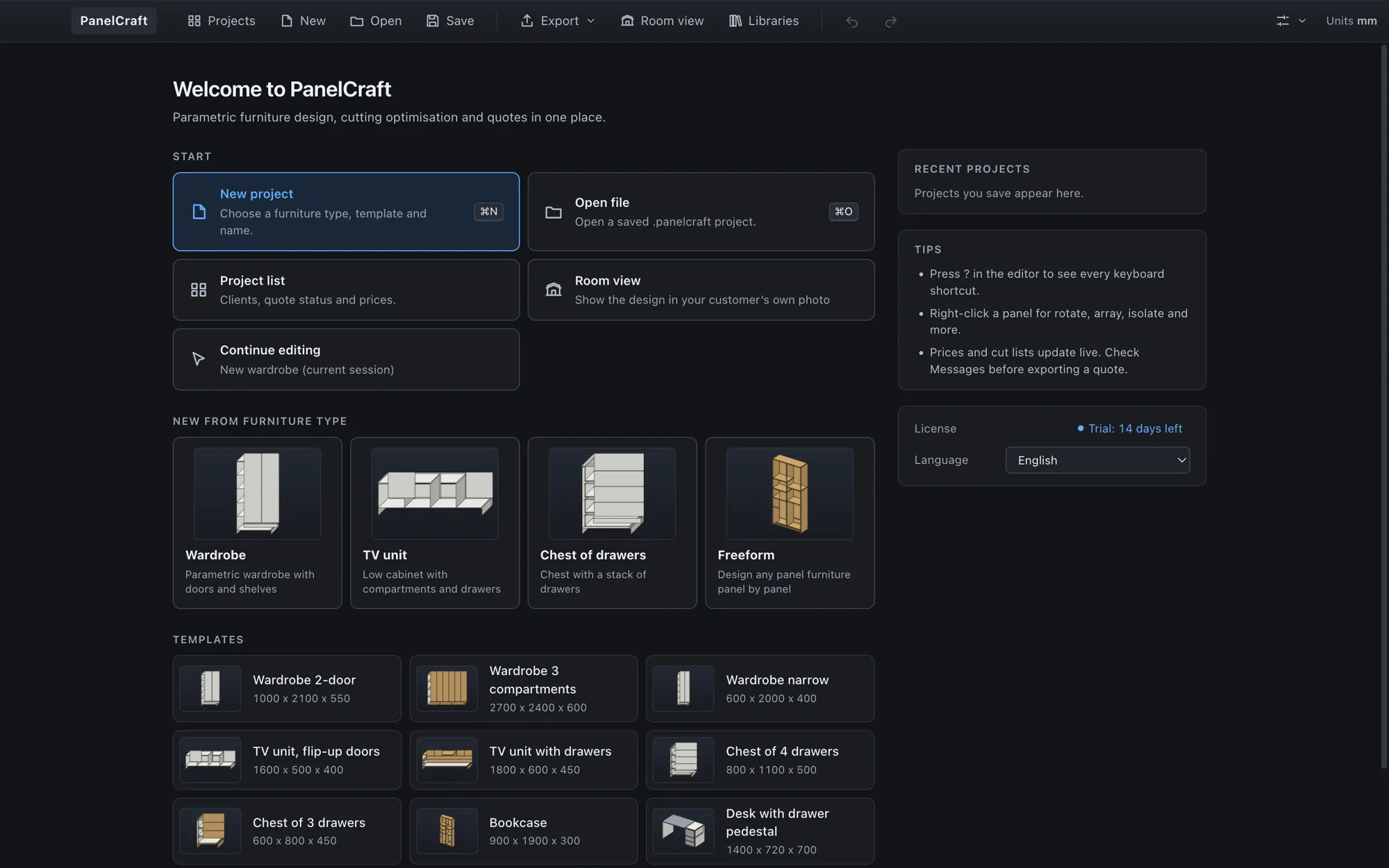
PanelCraft se otvara na Početnom ekranu: Novi projekat, Otvori datoteku, popis projekata, Nastavi uređivanje, četiri vrste namještaja s pregledom uživo, predlošci, nedavni projekti, savjeti, jezik i stanje licence. Dugme s imenom programa na traci s alatima u svakom trenutku vas vraća na njega.
Započnite projekat
Odaberite Novo (Ctrl/Cmd+N). Odaberite vrstu namještaja (Ormar, TV komoda, Komoda s ladicama ili Slobodni dizajn), po želji predložak, i dajte mu naziv. Slobodni dizajn / Prazno počinje prazno. Projekti se spremaju kao .panelcraft datoteke naredbom Spremi, a otvaraju naredbom Otvori ili dvostrukim klikom na datoteku.
Uređivač ukratko
- Lijevo: kartica Dizajn (projekat, akcije izgradnje, materijali, postavke cijena i krojenja) i kartica Pregled (stablo elemenata).
- Sredina: 3D prikaz s paletom alata i dugmadima kamere (Prednji, Bočni, Gornji, Iso), te donji panel s karticama Dijelovi, Krojenje, Crteži, Ponuda i Poruke.
- Desno: panel Svojstva za odabir.
- Statusna traka: naziv projekta, broj dijelova i ploča, broj problema i cijena uživo.
Dvaput kliknite traku kartica donjeg panela ili koristite dugme za maksimiziranje (Ctrl/Cmd+Shift+J) da mu date cijelo srednje područje, što je ugodan način za čitanje tabele dijelova ili plana krojenja na malom ekranu.
Crtanje: parametarske vrste
Parametarske vrste vodi nekoliko dimenzija. Za ormar postavljate širinu, visinu i dubinu, visinu sokle, broj odjeljaka, police po odjeljku, zazor i uvlačenje polica, zazor i preklop vrata te leđnu ploču. Ormar mora biti širok 300 do 6000 mm, visok 500 do 3000 mm i dubok 200 do 1000 mm, s do dvadeset odjeljaka, a program vam kaže kad unos ne može raditi.
TV komoda prima dimenzije, podnožje (sokla ili nogice), odjeljke koji su otvoreni ili zatvoreni, vrstu vrata (na šarkama ili podizna), red ladica, fronte i zazore, te leđa s rupom za kablove. Komoda s ladicama prima dimenzije, podnožje, broj ladica i relativnu visinu po ladici, a pokazuje stvarnu visinu fronte nakon skaliranja.
Već imate parametarski dizajn kojem treba nešto posebno? Koristite Pretvori u slobodni dizajn (uređuj slobodno) u odjeljku Projekat. Pretvaranje je jedan korak poništavanja i zadržava iste dijelove, okove, listove krojenja i cijenu.
Crtanje: slobodni dizajn
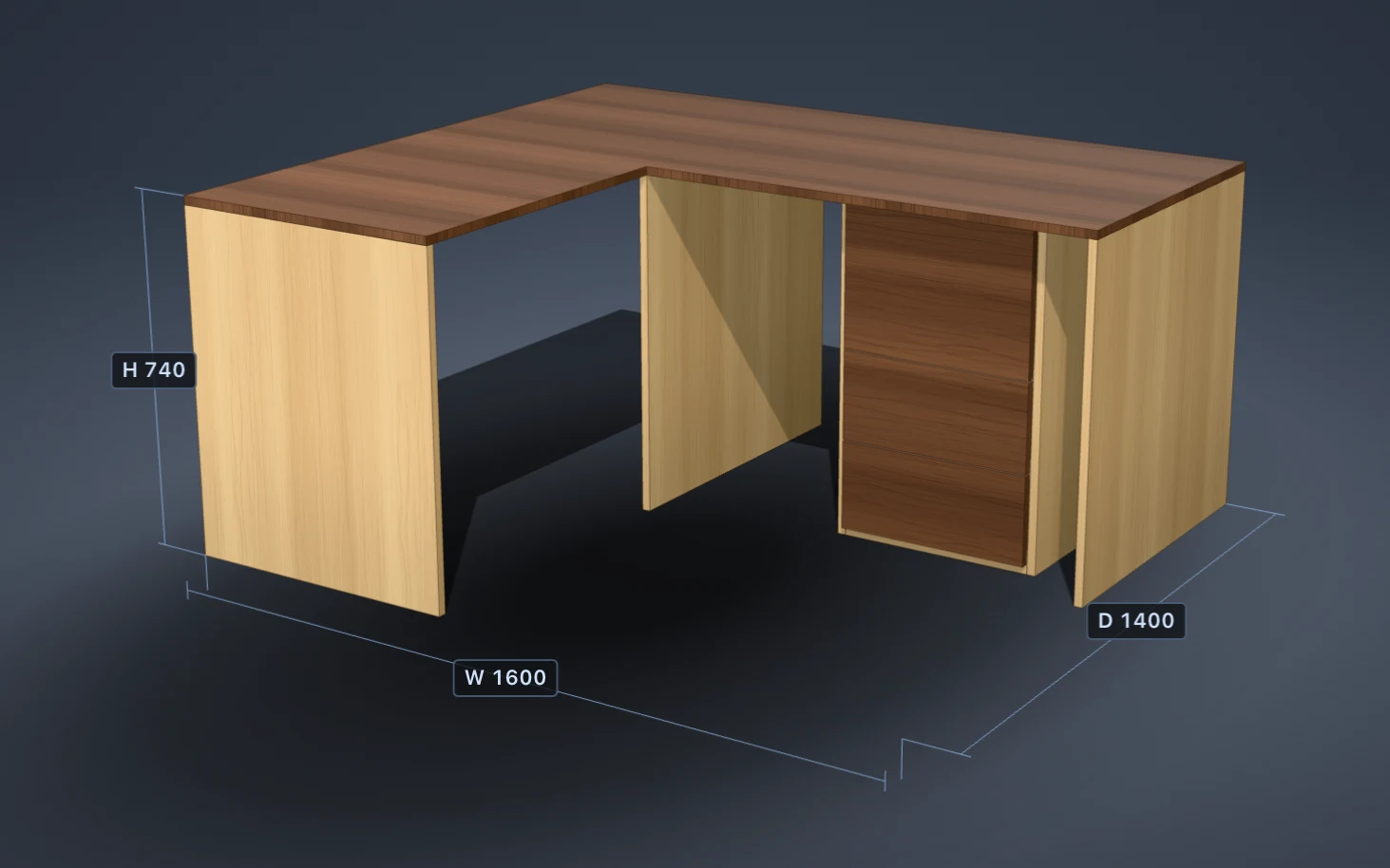
Slobodni dizajn gradi bilo koji namještaj ploču po ploču. Paleta alata je lijevo od 3D prikaza. Pritisnite prikazani taster da promijenite alat.
| Alat | Taster | Kako ga koristiti |
|---|---|---|
| Odaberi | V | Klik bira; Shift ili Cmd/Ctrl-klik dodaje ili uklanja; povucite okvir za odabir (slijeva nadesno = potpuno unutra, zdesna nalijevo = dodiruje); dvostruki klik bira grupu. |
| Pomjeri | M | Povucite strelicu za pomicanje po X, Y ili Z, ili kvadrat za pomicanje u ravni. Prikaz pokazuje udaljenost. |
| Rotiraj | T | Povucite prsten oko oslonca. Uglovi se hvataju na 15° i na uglove drugih ploča; Shift daje 1°. Povucite središnju tačku da pomjerite oslonac. |
| Promijeni veličinu | R | Povucite bijele ručke na ivicama ploče, ili lice višestrukog odabira. |
| Dodaj ploču | P | Odaberite radnu ravan (pod, prednja, bočna) i kliknite dva suprotna ugla. Shift pravi kvadrat; Cmd/Ctrl zaključava jednu osu; Esc otkazuje. |
| Dodaj ovdje | A | Kliknite prazan odjeljak, pa dodajte police, podjelu, vrata, ladice, klizna vrata, šipku, leđa ili soklu. |
| Mjerenje | D | Kliknite dvije tačke. Udaljenost i njene X, Y, Z komponente ostaju na ekranu. Esc briše. |
| Kruženje | O | Povlačenje lijevom tipkom kruži; Shift-povlačenje pomjera pogled. U svakom alatu: povlačenje desnom tipkom ili Alt-povlačenje kruži, povlačenje srednjom tipkom pomjera pogled, točkić zumira. |
Hvatanje i pomjeranje tasterima
Pritisnite G ili dugme Hvataj da uključite ili isključite hvatanje za mrežu (0, 1, 5, 10, 20 ili 50 mm) te za lica i sredine drugih ploča. Tasteri sa strelicama pomjeraju odabir za 1 mm po X (lijevo, desno) i Y (gore, dolje), Page Up i Page Down po Z; držite Shift za 10 mm.
Svojstva
Kad je odabrana jedna ploča, panel Svojstva prikazuje njen naziv, ulogu, materijal, položaj najmanjeg ugla, veličinu, osu debljine, žile, kantovanje (kliknite ivice na malom dijagramu), rupe i oblik. Uz više ploča prikazuje zajednički materijal, žile i kantovanje, okvir odabira te poravnanje i raspodjelu. Niz, Odraz, dupliciranje, grupisanje i brisanje su pri dnu. Zaključane ploče se ne mogu uređivati; skrivene ploče nestaju samo iz 3D prikaza i dalje se kroje i obračunavaju.
Odabir ploča, kant traka i okova
Otvorite Biblioteke s trake s alatima. Kartice Materijali, Kantovanje, Okovi i Skladište ostataka sadrže ploče koje kupujete s veličinama i cijenama. Dodijelite ploče za korpus, leđa, fronte i kutije ladica te kant traku u odjeljku Materijali kartice Dizajn.
Dajte ploči izgled ugrađenim dekorom ili vlastitom slikom; dekori utiču samo na 3D prikaz i prikaz u prostoru. Vidi Materijali i dekori.
Okovi
Izgradnja > Predloži okove navodi spojnice, šarke, ručke, klizače i nogice s razlogom za svaku stavku. Označite šta želite i primijenite. Dodaj okov ručno dodaje bilo koju stavku iz biblioteke. Šine i šipke prodaju se po metru i primaju decimale.
Čitanje plana krojenja
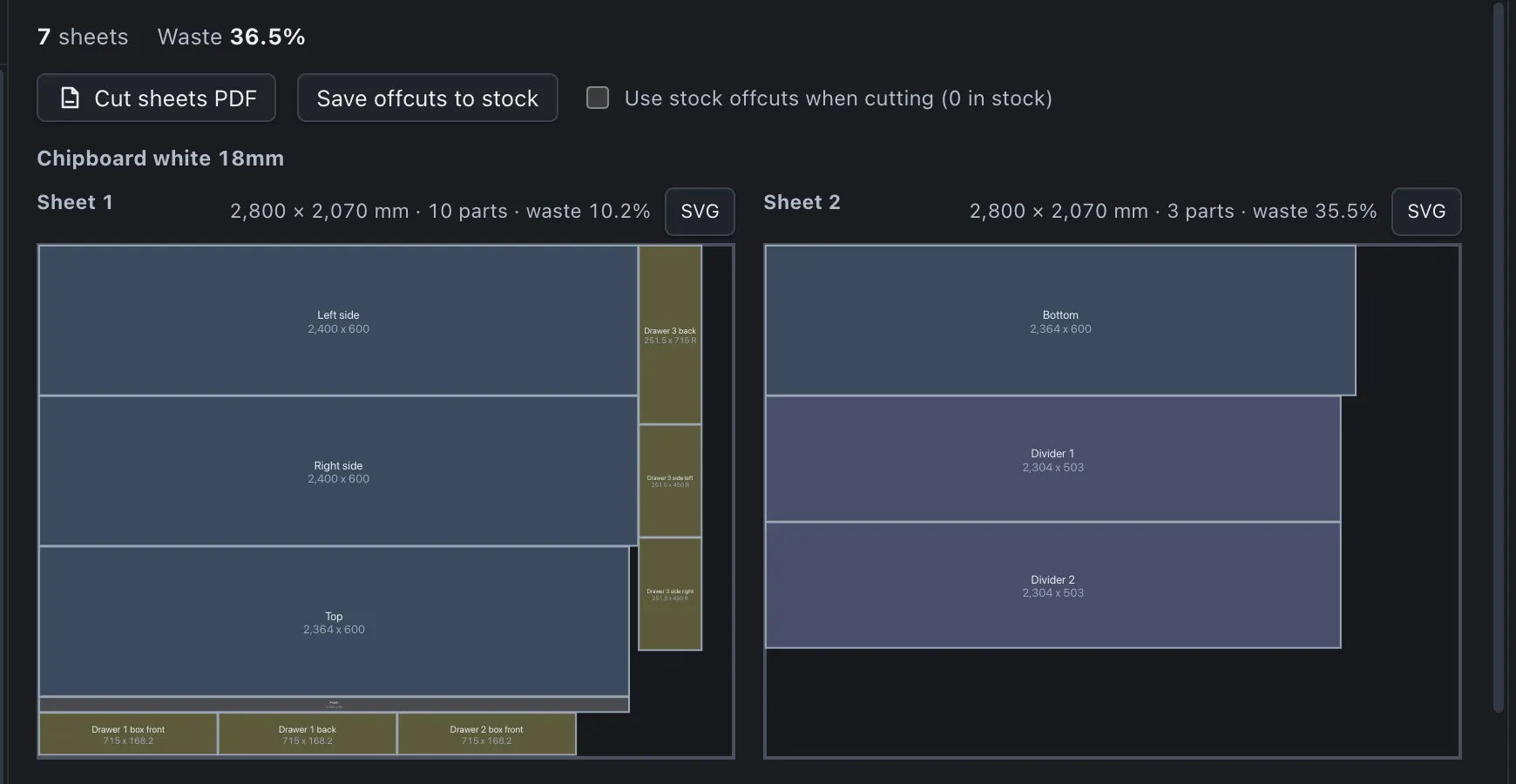
Otvorite karticu Krojenje. Ona navodi broj ploča i otpad, zatim svaki materijal s njegovim pločama: veličinu, broj dijelova i otpad po ploči, te svaki dio nacrtan u mjerilu s nazivom i dimenzijama. R označava okrenut dio.
Postavke su u odjeljku Krojenje kartice Dizajn: širina reza pile (zadano 3,2 mm), obrez ploče (10 mm) i minimalni ostatak (100 mm). Koristite Spremi ostatke u skladište da sačuvate ostatke i označite Koristi ostatke iz skladišta pri krojenju da ih sljedeći put iskoristite prvo. Dugmad Listovi krojenja PDF i SVG po ploči izvoze plan.
Planovi se ažuriraju dok uređujete; proračun radi u pozadini, a statusna traka prikazuje Procjena dok ne završi, a poslije Tačno. Vidi Krojenje i raspored dijelova.
Cijene i ponude
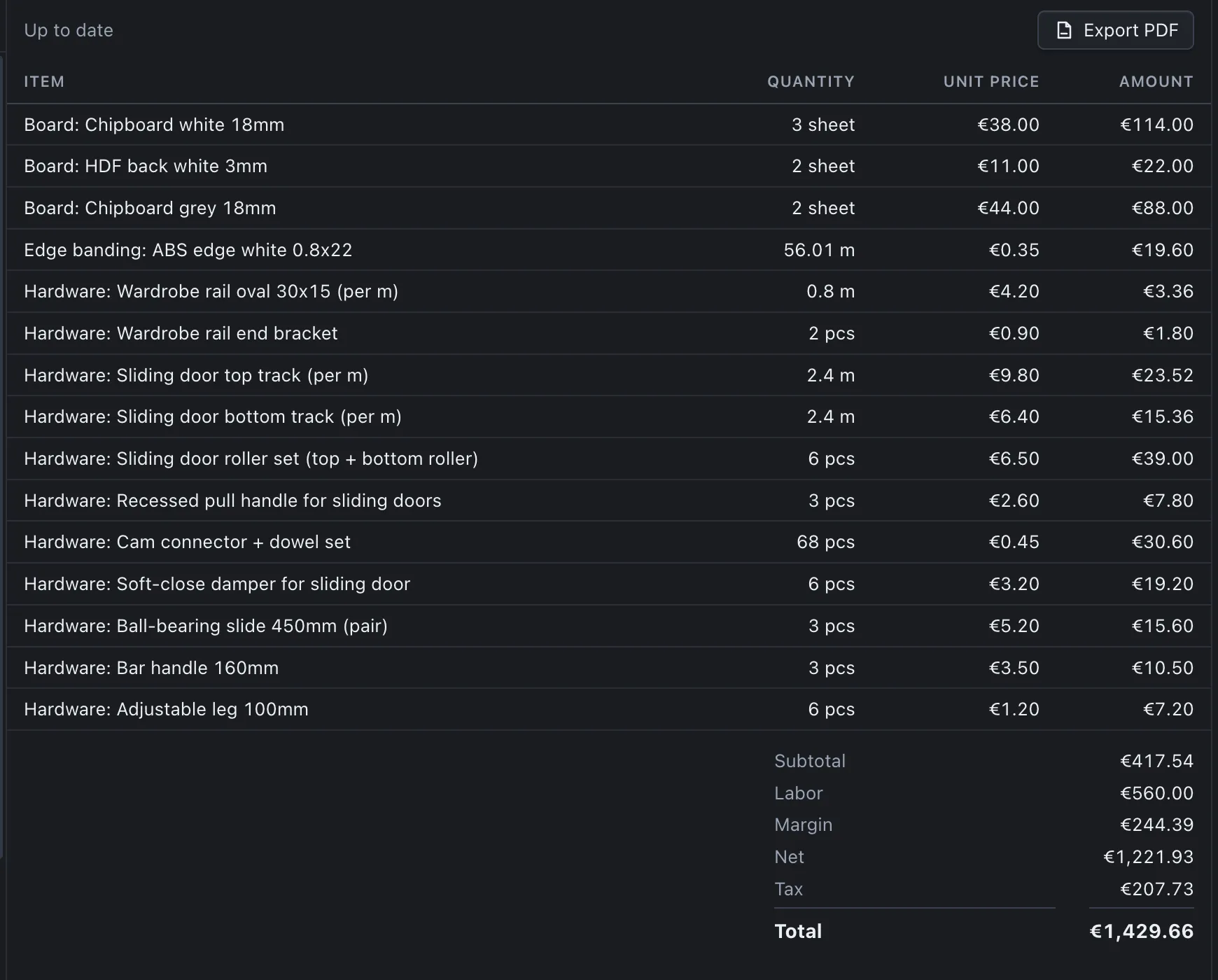
Odjeljak Cijene sadrži sate rada i cijenu sata, maržu, porez i dodatak za otpad koji koristi procjena. Kartica Ponuda navodi stavke s cijenama i ukupne iznose, a Izvezi PDF zapisuje ponudu. Oznaka cijene na statusnoj traci prikazuje cijenu uživo; kliknite je za razradu.
Za ažuriranje cijena otvorite Biblioteke > Uvezi cjenik, odaberite cilj (materijali, kantovanje ili okovi) i CSV, mapirajte kolone, pročitajte pregled i primijenite tek kad izgleda ispravno. Brojevi koji se mogu pročitati na dva načina se odbijaju, ne pogađaju. Vidi Cijene i ponude.
Prikaz Projekti čuva klijente, brojeve ponuda, rok važenja i status; ponuda koju označite kao poslanu zadržava svoje stavke i ukupni iznos.
Izvozi, paketi i datoteke za obradu
Izbornik Izvoz nudi PDF ponude, listu krojenja i listu dijelova kao CSV, plan krojenja kao DXF, naljepnice za ploče, crteže, montažni list, Paket za radionicu (osam datoteka u jednom folderu s datumom), Paket za klijenta, a u paketu Studio DXF za obradu i CSV za obradu. Izvozi prikaza u prostoru nalaze se u istom izborniku.
Na kartici Crteži odaberite Prednji, Bočni ili Tlocrt, uključite Vrata i izvezite SVG, PDF crteža ili montažni list. Dijalog za obradu prikazuje sažetak operacija prije nego što išta zapiše. Vidi Dokumenti i crteži i Izvoz za obradu.
Jezici
Sučelje dolazi na engleskom, bosanskom/hrvatskom/srpskom, njemačkom, francuskom, italijanskom i španskom. Jezik sučelja i jezik dokumenata (ponuda, naljepnice, crteži i montažni list) postavljaju se odvojeno u meniju postavki; jezik dokumenata je zadano isti kao jezik aplikacije. Izvorni meni i dijalozi prate jezik sučelja.
Brojevi i datumi slijede jezik: decimalni zarez svuda osim na engleskom, datumi s danom na početku i cijene s nerazdvojivim razmakom ispred znaka eura. Upisani brojevi i CSV uvozi prihvataju oba separatora.
Tipkovnički prečaci
| Radnja | Prečac |
|---|---|
| Novi projekat | Ctrl/Cmd+N |
| Poništi / Ponovi | Ctrl/Cmd+Z, Shift+Z |
| Odaberi sve | Ctrl/Cmd+A |
| Dupliciraj / Kopiraj / Zalijepi | Ctrl/Cmd+D, C, V |
| Dupliciraj s brojem i korakom | Ctrl/Cmd+Shift+D |
| Izoliraj odabir | Alt+I |
| Grupiši / Razgrupiši | Ctrl/Cmd+G, Shift+G |
| Sakrij odabrano / Prikaži sve | H, Alt+H |
| Obriši | Delete |
| Otkaži ili poništi odabir | Esc |
| Uklopi model | F |
| Prednji, Bočni, Gornji, Iso | 1, 2, 3, 4 |
| Uključi hvatanje | G |
| Prikaži sve prečace | ? |
| Sklopi donji panel | Ctrl/Cmd+J |
Navike koje štede vrijeme
- Krenite od najbližeg predloška i uređujte; pretvaranje u slobodni dizajn je jedan korak poništavanja.
- Provjerite karticu Poruke prije izvoza ponude. Kliknite poruku da označite dotične ploče.
- Održavajte svoje ploče i cijene u bibliotekama aktuelnim i uvozite cjenike dobavljača kao CSV uz pregled.
- Spremite ostatke poslije svakog posla i označite opciju skladišta na sljedećem.
- Desni klik na ploču nudi dupliciranje, kopiranje i lijepljenje, grupisanje, skrivanje, zaključavanje, postavljanje materijala, izolaciju i dodavanje ovdje.
Program u slikama
Pratite vodič na pravom poslu
Preuzmite PanelCraft za Windows ili macOS i provedite pravi posao kroz njega, od crteža do ponude. Probni period od 14 dana uključuje sve mogućnosti paketa Studio.
Prvo pitanja? Pišite na hello@panelcraft.store ili pogledajte česta pitanja.