Benutzerhandbuch: vom ersten Projekt zum Werkstattpaket
Wie Sie von einem leeren Projekt zu einem Angebot und einem Werkstattpaket kommen. Das Handbuch folgt der Reihenfolge, in der Sie arbeiten: starten, zeichnen, Materialien wählen, zuschneiden, kalkulieren, exportieren und die Sprache einstellen.
Geschrieben für PanelCraft unter Windows und macOS. Tastenkürzel verwenden Strg unter Windows und Cmd unter macOS.
Erste Schritte
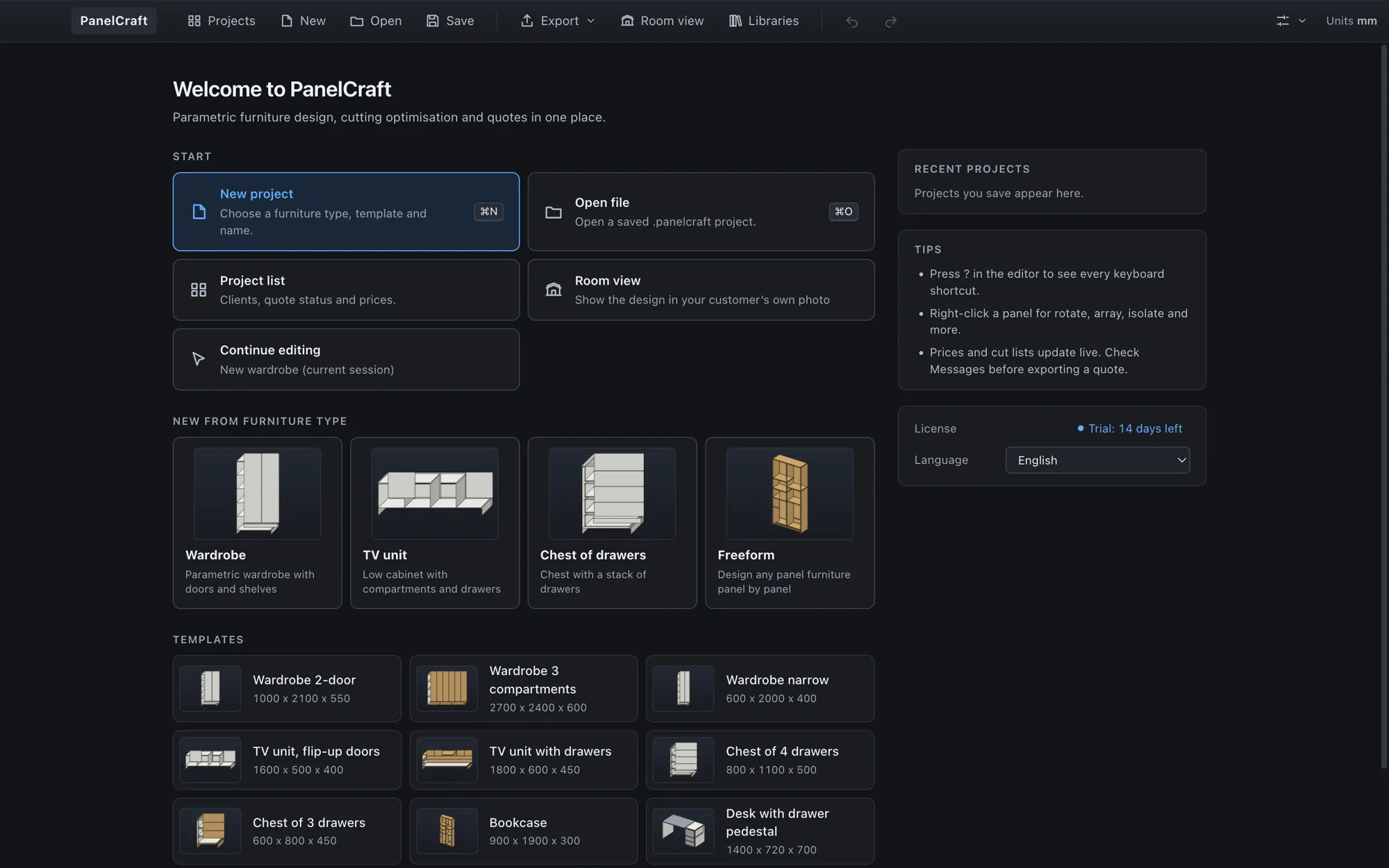
PanelCraft öffnet sich auf dem Startbildschirm: Neues Projekt, Datei öffnen, die Projektliste, Weiterbearbeiten, die vier Möbelarten mit Live-Vorschau, Vorlagen, zuletzt verwendete Projekte, Tipps, die Sprache und der Lizenzstatus. Die Markenschaltfläche in der Leiste bringt Sie jederzeit dorthin zurück.
Ein Projekt beginnen
Wählen Sie Neu (Strg/Cmd+N). Wählen Sie die Möbelart (Kleiderschrank, TV-Möbel, Kommode oder freie Konstruktion), optional eine Vorlage, und geben Sie einen Namen ein. Freie Konstruktion / Leer beginnt leer. Projekte werden mit Speichern als .panelcraft-Dateien gespeichert und mit Öffnen oder per Doppelklick auf die Datei geöffnet.
Der Editor auf einen Blick
- Links: der Reiter Entwurf (Projekt, Bauaktionen, Materialien, Einstellungen für Preise und Zuschnitt) und der Reiter Gliederung (der Elementbaum).
- Mitte: die 3D-Ansicht mit der Werkzeugpalette und den Kameraschaltflächen (Vorn, Seite, Oben, Iso) und das untere Feld mit den Reitern Teile, Zuschnitt, Zeichnungen, Angebot und Meldungen.
- Rechts: der Inspektor für die Auswahl.
- Statusleiste: der Projektname, die Anzahl der Teile und Tafeln, die Zahl der Probleme und der laufende Preis.
Doppelklicken Sie die Reiterleiste des unteren Felds oder nutzen Sie die Schaltfläche Maximieren (Strg/Cmd+Umschalt+J), um ihm den ganzen mittleren Bereich zu geben, was auf einem kleinen Bildschirm die bequeme Art ist, die Teiletabelle oder den Zuschnittplan zu lesen.
Zeichnen: parametrische Arten
Die parametrischen Arten werden von wenigen Maßen gesteuert. Für einen Kleiderschrank stellen Sie Breite, Höhe und Tiefe, die Sockelhöhe, die Anzahl der Fächer, Böden je Fach, Boden-Spiel und -Rücksprung, Türfuge und Türüberschlag und die Rückwand ein. Der Kleiderschrank muss 300 bis 6000 mm breit, 500 bis 3000 mm hoch und 200 bis 1000 mm tief sein, mit bis zu zwanzig Fächern, und das Programm sagt Ihnen, wenn eine Eingabe nicht funktionieren kann.
Ein TV-Möbel nimmt Maße, einen Unterbau (Sockel oder Füße), offene oder geschlossene Fächer, eine Türart (Dreh- oder Klapptür), eine Schubladenreihe, Fronten und Spiele sowie eine Rückwand mit Kabeldurchlass. Eine Kommode nimmt Maße, einen Unterbau, die Anzahl der Schubladen und eine relative Höhe je Schublade und zeigt die reale Frontenhöhe nach der Skalierung.
Sie haben schon einen parametrischen Entwurf, der eine individuelle Note braucht? Nutzen Sie In freie Konstruktion umwandeln (frei bearbeiten) im Abschnitt Projekt. Die Umwandlung ist ein Rückgängig-Schritt und lässt Teile, Beschläge, Zuschnittblätter und Preis identisch.
Zeichnen: freie Konstruktion
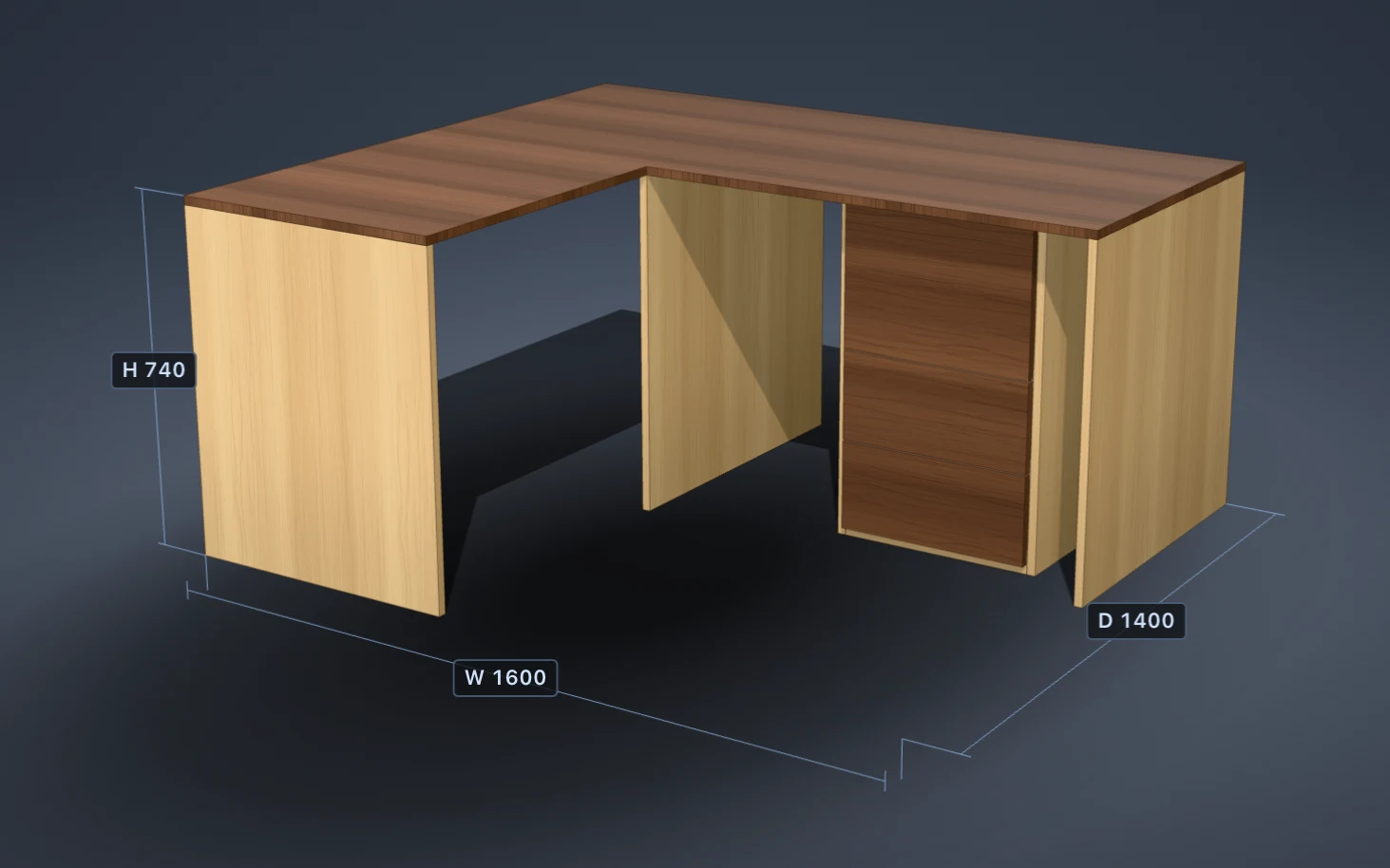
Die freie Konstruktion baut beliebige Möbel Platte für Platte. Die Werkzeugpalette liegt links neben der 3D-Ansicht. Drücken Sie die angezeigte Taste, um das Werkzeug zu wechseln.
| Werkzeug | Taste | Anwendung |
|---|---|---|
| Auswählen | V | Klick wählt; Umschalt- oder Cmd/Strg-Klick fügt hinzu oder entfernt; einen Rahmen aufziehen (von links nach rechts = vollständig darin, von rechts nach links = berührend); Doppelklick wählt die Gruppe. |
| Verschieben | M | Einen Pfeil ziehen, um entlang X, Y oder Z zu verschieben, oder ein Quadrat, um in einer Ebene zu verschieben. Eine Anzeige zeigt den Abstand. |
| Drehen | T | Den Ring um den Drehpunkt ziehen. Winkel rasten bei 15° und an den Winkeln anderer Platten ein; mit Umschalt 1°. Den Mittelpunkt ziehen, um den Drehpunkt zu verschieben. |
| Größe ändern | R | Die weißen Kantengriffe einer Platte ziehen, oder eine Fläche einer Mehrfachauswahl. |
| Platte hinzufügen | P | Eine Arbeitsebene wählen (Boden, Vorderseite, Seite) und zwei gegenüberliegende Ecken anklicken. Umschalt macht ein Quadrat; Cmd/Strg sperrt eine Achse; Esc bricht ab. |
| Hier hinzufügen | A | Ein leeres Fach anklicken, dann Böden, eine Teilung, eine Tür, Schubladen, Schiebetüren, eine Stange, eine Rückwand oder einen Sockel hinzufügen. |
| Messen | D | Zwei Punkte anklicken. Der Abstand und seine X-, Y- und Z-Anteile bleiben sichtbar. Esc löscht. |
| Umkreisen | O | Ziehen mit links umkreist; Ziehen mit Umschalt verschiebt die Ansicht. In jedem Werkzeug: mit rechts oder Alt ziehen umkreist, mit der mittleren Taste ziehen verschiebt, das Rad zoomt. |
Einrasten und Verschieben in kleinen Schritten
Drücken Sie G oder die Schaltfläche Einrasten, um das Einrasten am Raster (0, 1, 5, 10, 20 oder 50 mm) und an Flächen und Mitten anderer Platten umzuschalten. Die Pfeiltasten verschieben die Auswahl um 1 mm in X (links, rechts) und Y (oben, unten), Bild auf und Bild ab in Z; mit Umschalt um 10 mm.
Der Inspektor
Bei einer gewählten Platte zeigt der Inspektor ihren Namen, ihre Rolle, ihr Material, die Position der Mindestecke, das Maß, die Dickenachse, die Maserung, das Kantenband (die Kanten im kleinen Diagramm anklicken), Bohrungen und ihre Form. Bei mehreren Platten zeigt er gemeinsames Material, Maserung und Kantenband, den Auswahlrahmen sowie Ausrichten und Verteilen. Reihe, Spiegeln, Duplizieren, Gruppieren und Löschen stehen unten. Gesperrte Platten lassen sich nicht bearbeiten; ausgeblendete Platten verschwinden nur aus der 3D-Ansicht und werden weiter zugeschnitten und bepreist.
Platten, Kantenband und Beschläge wählen
Öffnen Sie Bibliotheken in der Leiste. Die Reiter Materialien, Kantenband, Beschläge und Reststücklager enthalten die Platten, die Sie kaufen, mit Tafelgrößen und Preisen. Weisen Sie Korpus-, Rückwand-, Fronten- und Schubladenkasten-Platten und das Kantenband im Abschnitt Materialien des Reiters Entwurf zu.
Geben Sie einer Platte mit einem eingebauten Dekor oder einem eigenen Bild ein Aussehen; Dekore wirken sich nur auf die 3D- und die Raumansicht aus. Siehe Materialien und Dekore.
Beschläge
Bauen > Beschläge vorschlagen listet Verbinder, Scharniere, Griffe, Auszüge und Füße mit der Begründung für jeden auf. Haken Sie an, was Sie wollen, und übernehmen Sie es. Beschlag hinzufügen fügt jeden Bibliothekseintrag von Hand hinzu. Schienen und Stangen werden nach Metern verkauft und nehmen Dezimalstellen.
Den Zuschnittplan lesen
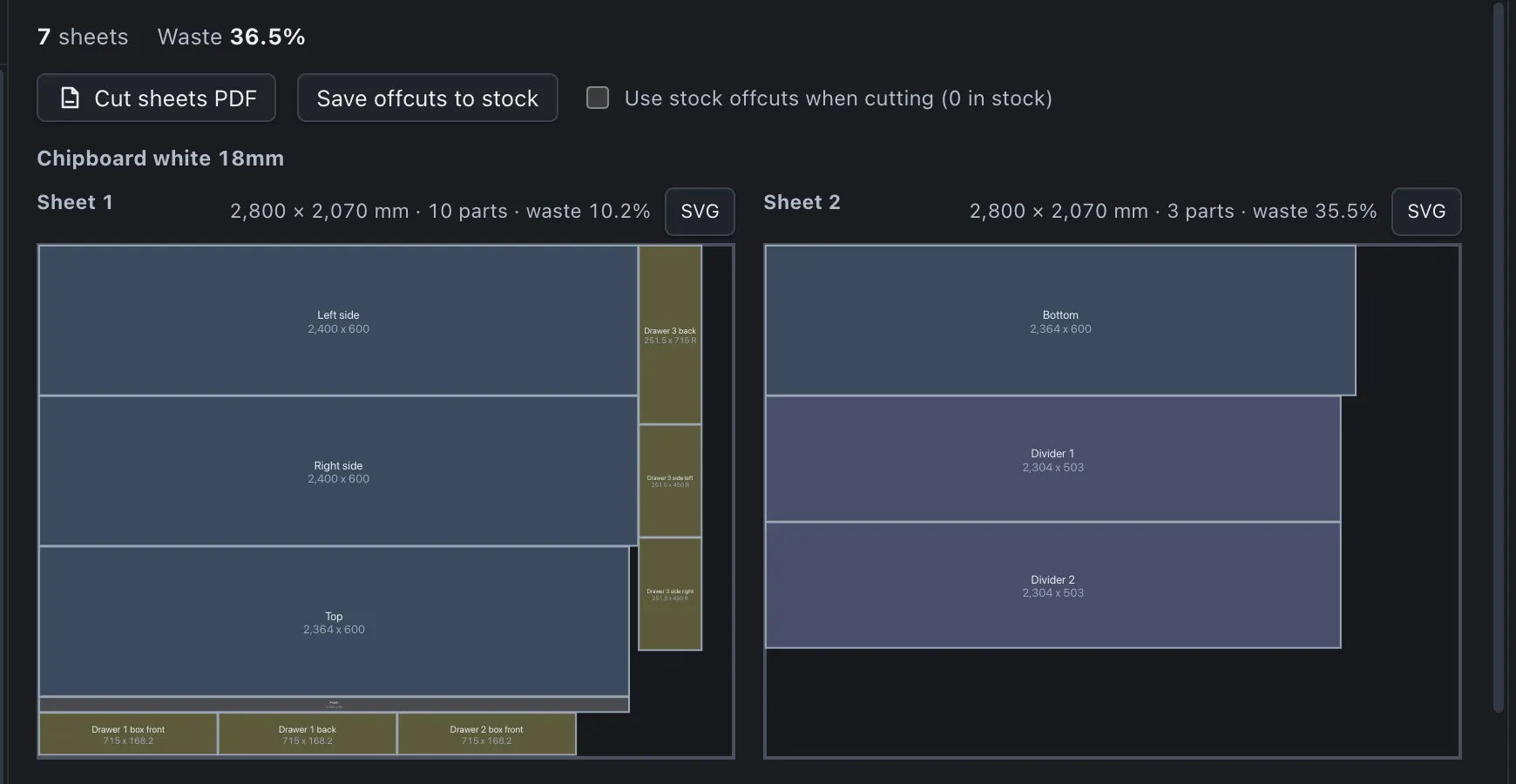
Öffnen Sie den Reiter Zuschnitt. Er nennt die Anzahl der Tafeln und den Verschnitt, dann jede Platte mit ihren Tafeln: Größe, Teileanzahl und Verschnitt je Tafel, und jedes Teil maßstäblich mit Name und Maßen. R kennzeichnet ein gedrehtes Teil.
Die Einstellungen liegen im Abschnitt Zuschnitt des Reiters Entwurf: Schnittfuge (Standard 3,2 mm), Plattenbesäumung (10 mm) und kleinstes Reststück (100 mm). Mit Reststücke ins Lager behalten Sie die Reste, und mit Lager-Reststücke beim Zuschnitt nutzen verwenden Sie sie beim nächsten Mal zuerst. Die Schaltflächen Zuschnittblätter (PDF) und SVG je Tafel exportieren den Plan.
Pläne aktualisieren sich bei jeder Änderung; die Berechnung läuft im Hintergrund, und die Statusleiste zeigt Schätzung, bis sie fertig ist, und danach Exakt. Siehe Zuschnitt und Verschachtelung.
Kalkulieren und Angebote erstellen
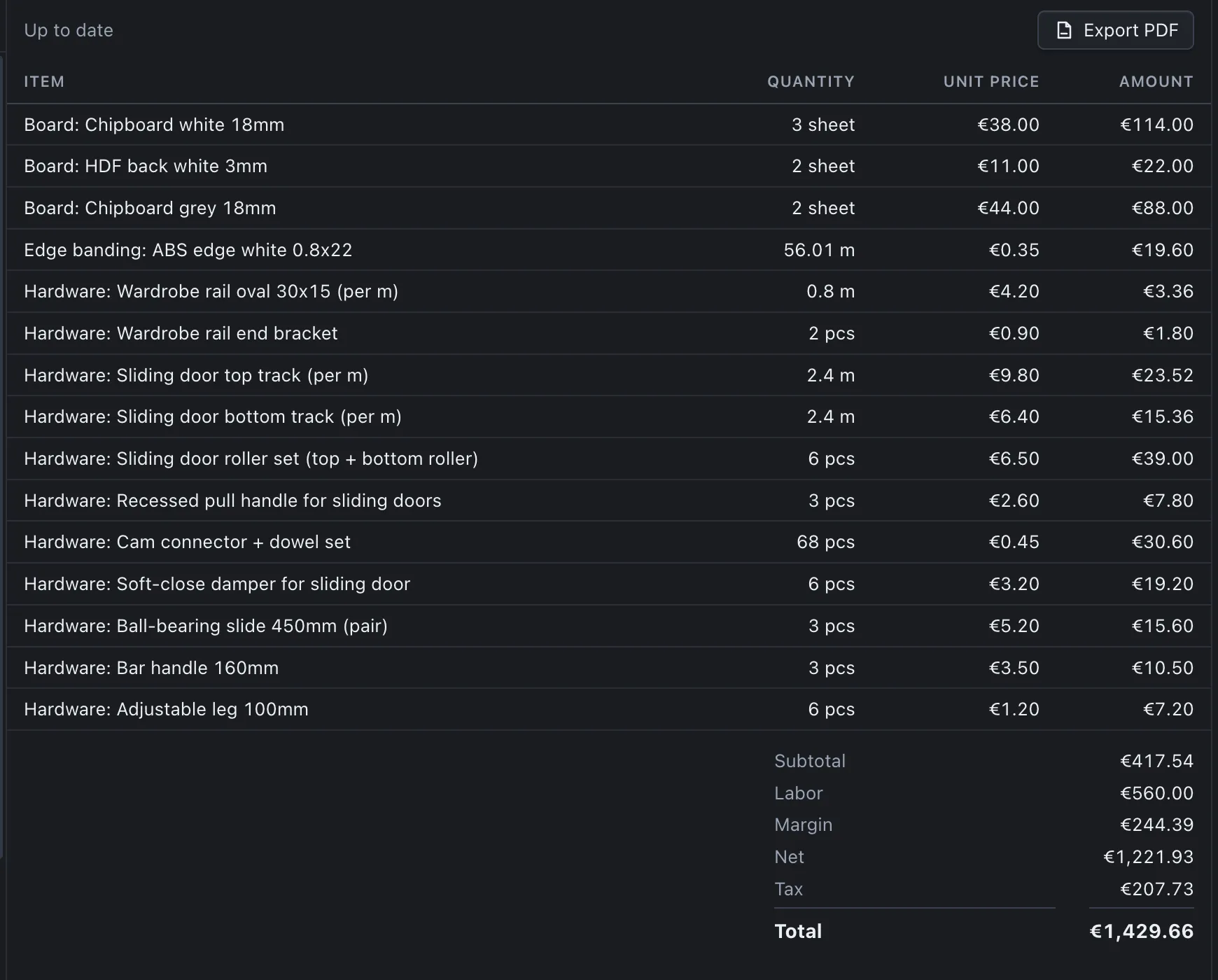
Der Abschnitt Preise enthält Arbeitsstunden und Stundensatz, Marge, Steuer und den Verschnittzuschlag, den die Schätzung verwendet. Der Reiter Angebot listet die bepreisten Zeilen und die Summen, und PDF exportieren schreibt das Angebot. Der Chip in der Statusleiste zeigt den laufenden Preis; klicken Sie darauf für die Aufschlüsselung.
Um Preise zu aktualisieren, öffnen Sie Bibliotheken > Preisliste importieren, wählen Sie das Ziel (Platten, Kantenband oder Beschläge) und die CSV, ordnen Sie die Spalten zu, lesen Sie die Vorschau und übernehmen Sie erst, wenn sie stimmt. Zahlen, die man auf zwei Arten lesen könnte, werden abgelehnt, nicht geraten. Siehe Preise und Angebote.
Die Ansicht Projekte führt Kunden, Angebotsnummern, Gültigkeit und Status; ein Angebot, das Sie als versendet markieren, behält seine Zeilen und Summe.
Exporte, Pakete und Bearbeitungsdateien
Das Menü Export bietet das Angebots-PDF, die Zuschnittliste und die Stückliste als CSV, den Zuschnittplan als DXF, Plattenetiketten, Zeichnungen, das Montageblatt, das Werkstattpaket (acht Dateien in einem datierten Ordner), das Kundenpaket und in Studio das Bearbeitungs-DXF und die Bearbeitungs-CSV. Die Exporte der Raumansicht stehen im selben Menü.
Wählen Sie im Reiter Zeichnungen Vorderansicht, Seite oder Grundriss, schalten Sie Türen um und exportieren Sie SVG, das Zeichnungs-PDF oder das Montageblatt. Der Bearbeitungsdialog zeigt eine Übersicht der Operationen, bevor er etwas schreibt. Siehe Unterlagen und Zeichnungen und Bearbeitungsexport.
Sprachen
Die Oberfläche gibt es auf Englisch, Bosnisch/Kroatisch/Serbisch, Deutsch, Französisch, Italienisch und Spanisch. Die Oberflächensprache und die Dokumentsprache (Angebot, Etiketten, Zeichnungen und Montageblatt) werden getrennt im Einstellungsmenü gewählt; die Dokumentsprache entspricht standardmäßig der der Anwendung. Das native Menü und die Dialoge folgen der Oberflächensprache.
Zahlen und Datumsangaben folgen der Sprache: ein Dezimalkomma überall außer im Englischen, Datum mit dem Tag zuerst und Preise mit geschütztem Leerzeichen vor dem Euro-Zeichen. Eingegebene Zahlen und CSV-Importe akzeptieren beide Trennzeichen.
Tastenkürzel
| Aktion | Kürzel |
|---|---|
| Neues Projekt | Strg/Cmd+N |
| Rückgängig / Wiederholen | Strg/Cmd+Z, Umschalt+Z |
| Alles auswählen | Strg/Cmd+A |
| Duplizieren / Kopieren / Einfügen | Strg/Cmd+D, C, V |
| Duplizieren mit Anzahl und Schritt | Strg/Cmd+Umschalt+D |
| Auswahl isolieren | Alt+I |
| Gruppieren / Gruppierung aufheben | Strg/Cmd+G, Umschalt+G |
| Auswahl ausblenden / Alles einblenden | H, Alt+H |
| Löschen | Entf |
| Abbrechen oder Auswahl aufheben | Esc |
| Modell einpassen | F |
| Vorn, Seite, Oben, Iso | 1, 2, 3, 4 |
| Einrasten umschalten | G |
| Alle Kürzel anzeigen | ? |
| Unteres Feld einklappen | Strg/Cmd+J |
Gewohnheiten, die Zeit sparen
- Beginnen Sie mit der nächstliegenden Vorlage und bearbeiten Sie sie; die Umwandlung in die freie Konstruktion ist ein Rückgängig-Schritt.
- Prüfen Sie den Reiter Meldungen, bevor Sie ein Angebot exportieren. Ein Klick auf eine Meldung wählt die betroffenen Platten.
- Halten Sie Ihre Platten und Preise in den Bibliotheken aktuell und importieren Sie Lieferantenlisten als CSV mit der Vorschau.
- Übernehmen Sie nach jedem Auftrag die Reststücke ins Lager und haken Sie beim nächsten die Lageroption an.
- Rechtsklick auf eine Platte bietet Duplizieren, Kopieren und Einfügen, Gruppieren, Ausblenden, Sperren, Material setzen, Isolieren und Hier hinzufügen.
Das Programm in Bildern
Folgen Sie dem Handbuch an einem echten Auftrag
Laden Sie PanelCraft für Windows oder macOS herunter und führen Sie einen echten Auftrag damit durch, von der Zeichnung bis zum Angebot. Die 14-tägige Testphase enthält alle Studio-Funktionen.
Erst Fragen? Schreiben Sie an hello@panelcraft.store oder lesen Sie die FAQ.