Guía del usuario: del primer proyecto al paquete para el taller
Cómo pasar de un proyecto en blanco a un presupuesto y un paquete para el taller. La guía sigue el orden en que trabajas: empezar, diseñar, elegir materiales, cortar, presupuestar, exportar y elegir el idioma.
Escrita para PanelCraft en Windows y macOS. Los atajos de teclado usan Ctrl en Windows y Cmd en macOS.
Primeros pasos
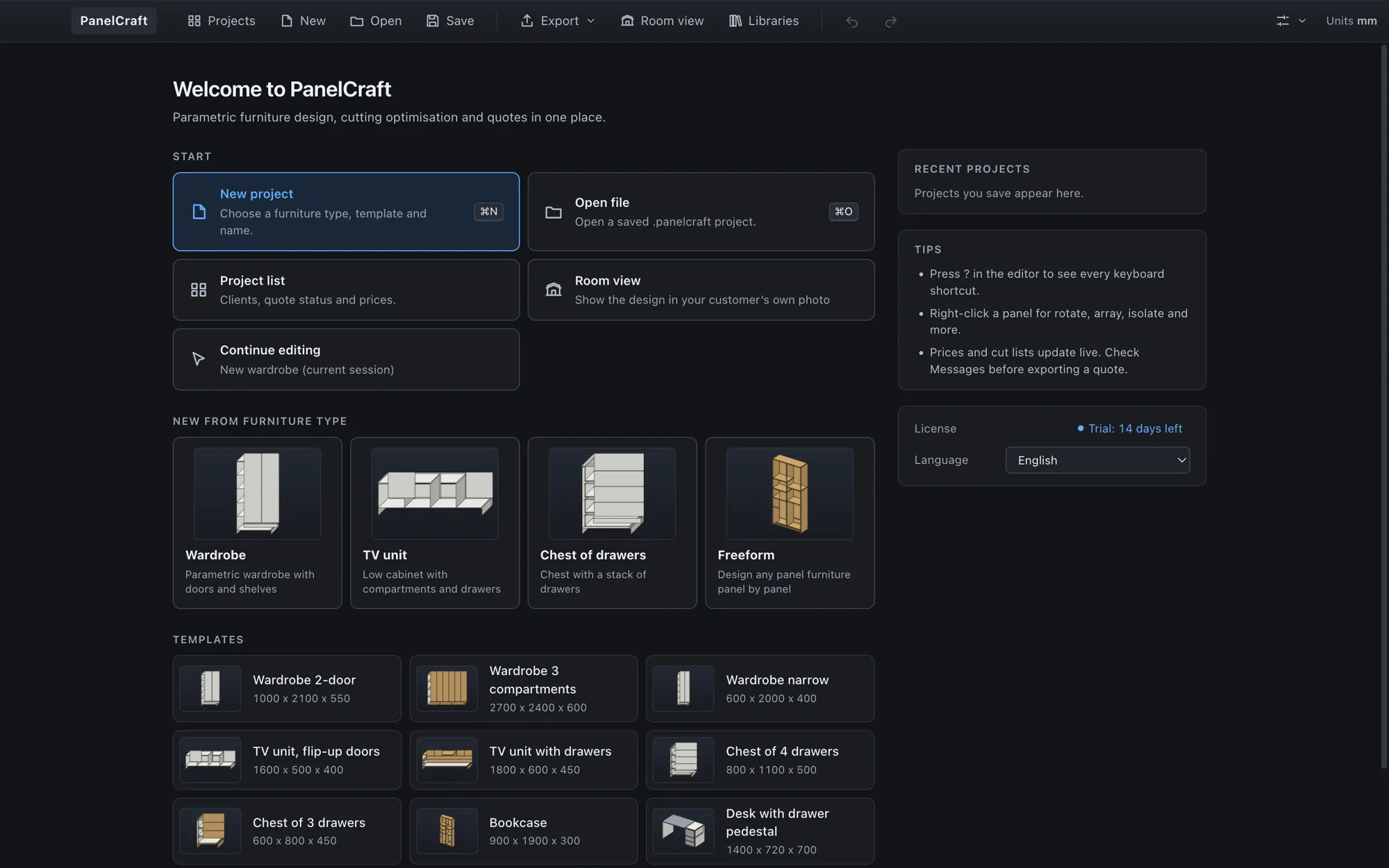
PanelCraft se abre en la pantalla de inicio: Nuevo proyecto, Abrir archivo, la lista de proyectos, Seguir editando, los cuatro tipos de mueble con vistas previas en vivo, plantillas, proyectos recientes, consejos, el idioma y el estado de la licencia. El botón de la marca en la barra de herramientas te devuelve a ella en cualquier momento.
Empezar un proyecto
Elige Nuevo (Ctrl/Cmd+N). Escoge el tipo de mueble (Armario, Mueble de TV, Cajonera o Libre), opcionalmente una plantilla, y ponle un nombre. Libre / En blanco empieza vacío. Los proyectos se guardan como archivos .panelcraft con Guardar, y se abren con Abrir o con doble clic en el archivo.
El editor de un vistazo
- Izquierda: la pestaña Diseño (proyecto, acciones de construcción, materiales, ajustes de precios y de corte) y la pestaña Esquema (el árbol de elementos).
- Centro: la vista 3D con la paleta de herramientas y los botones de cámara (Frente, Lateral, Planta, Iso), y el panel inferior con las pestañas Piezas, Plano de corte, Planos, Presupuesto y Mensajes.
- Derecha: el Inspector de la selección.
- Barra de estado: el nombre del proyecto, el número de piezas y tableros, el recuento de problemas y el precio en vivo.
Haz doble clic en la barra de pestañas del panel inferior, o usa el botón de maximizar (Ctrl/Cmd+Mayús+J), para darle toda el área central, que es la forma cómoda de leer la tabla de piezas o el plano de corte en una pantalla pequeña.
Diseño: tipos paramétricos
Los tipos paramétricos se controlan con unas pocas dimensiones. En un armario defines ancho, alto y fondo, la altura del zócalo, el número de compartimentos, baldas por compartimento, holgura y retranqueo de las baldas, holgura y solape de las puertas, y la trasera. El armario debe medir de 300 a 6000 mm de ancho, de 500 a 3000 mm de alto y de 200 a 1000 mm de fondo, con hasta veinte compartimentos, y el programa te avisa cuando un dato no puede funcionar.
Un mueble de TV admite dimensiones, una base (zócalo o patas), compartimentos abiertos o cerrados, un tipo de puerta (con bisagras o abatible hacia arriba), una fila de cajones, frentes y holguras, y una trasera con agujero para cables. Una cajonera admite dimensiones, una base, el número de cajones y una altura relativa por cajón, y muestra la altura real del frente tras el escalado.
¿Ya tienes un diseño paramétrico que necesita un toque personalizado? Usa Convertir a diseño libre (edición libre) en la sección Proyecto. La conversión es un solo paso de deshacer y mantiene idénticos las piezas, los herrajes, las hojas de corte y el precio.
Diseño: diseño libre
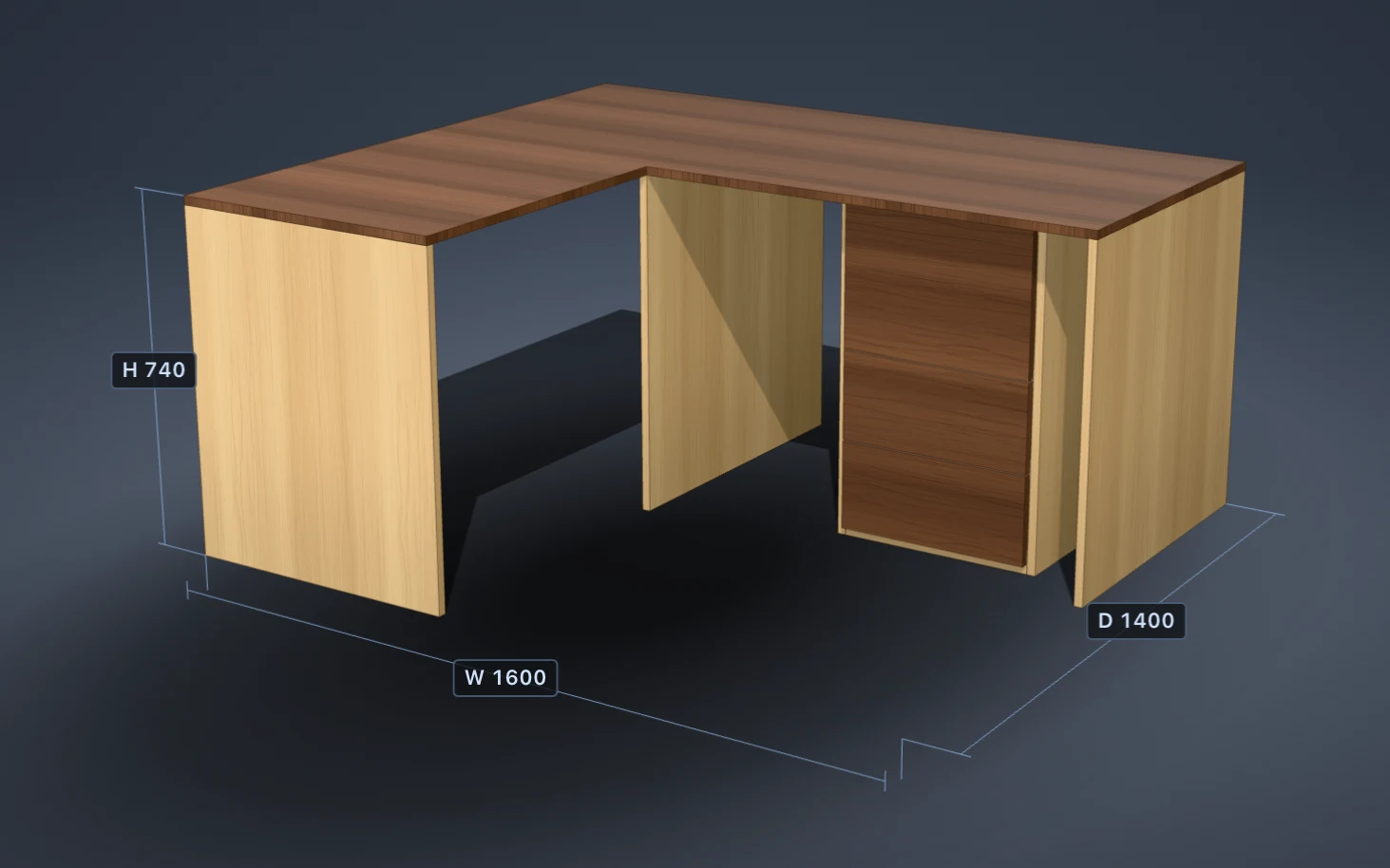
El diseño libre construye cualquier mueble panel a panel. La paleta de herramientas está a la izquierda de la vista 3D. Pulsa la tecla indicada para cambiar de herramienta.
| Herramienta | Tecla | Cómo se usa |
|---|---|---|
| Seleccionar | V | Un clic selecciona; Mayús o Cmd/Ctrl + clic añade o quita; arrastra un recuadro para seleccionar (izquierda a derecha = todo lo que queda dentro, derecha a izquierda = lo que toca); doble clic selecciona el grupo. |
| Mover | M | Arrastra una flecha para mover en X, Y o Z, o un cuadrado para mover en un plano. Una lectura muestra la distancia. |
| Girar | T | Arrastra el anillo alrededor del pivote. Los ángulos se ajustan a 15° y a los ángulos de otros paneles; Mayús da 1°. Arrastra el punto central para mover el pivote. |
| Redimensionar | R | Arrastra los tiradores blancos de los bordes de un panel, o una cara de una selección múltiple. |
| Añadir panel | P | Elige un plano de trabajo (suelo, frente, lateral) y haz clic en dos esquinas opuestas. Mayús hace un cuadrado; Cmd/Ctrl bloquea un eje; Esc cancela. |
| Añadir aquí | A | Haz clic en un hueco vacío y añade baldas, una división, una puerta, cajones, puertas correderas, una barra, una trasera o un zócalo. |
| Medir | D | Haz clic en dos puntos. La distancia y sus componentes X, Y, Z se quedan en pantalla. Esc la borra. |
| Orbitar | O | Arrastrar con el botón izquierdo orbita; Mayús + arrastrar desplaza. En todas las herramientas: arrastrar con el botón derecho o con Alt orbita, arrastrar con el central desplaza y la rueda hace zoom. |
Ajuste y desplazamiento fino
Pulsa G o el botón Ajuste para activar o desactivar el ajuste a la rejilla (0, 1, 5, 10, 20 o 50 mm) y a las caras y centros de otros paneles. Las teclas de flecha mueven la selección 1 mm en X (izquierda, derecha) e Y (arriba, abajo), y Re Pág y Av Pág en Z; mantén Mayús para 10 mm.
El Inspector
Con un panel seleccionado, el Inspector muestra su nombre, función, material, posición de la esquina mínima, tamaño, eje del espesor, veta, canteado (haz clic en los bordes del pequeño esquema), taladros y su forma. Con varios paneles muestra el material, la veta y el canteado compartidos, el recuadro de la selección, y alinear y distribuir. Matriz, Simetría, duplicar, agrupar y eliminar están abajo. Los paneles bloqueados no se pueden editar; los paneles ocultos desaparecen solo de la vista 3D y se siguen cortando y valorando.
Elegir tableros, cantos y herrajes
Abre Bibliotecas en la barra de herramientas. Las pestañas Materiales, Cantos, Herrajes y Stock de retales contienen los tableros que compras con sus tamaños de hoja y precios. Asigna los tableros del cuerpo, de la trasera, de los frentes y de los cuerpos de cajón, y el canto, en la sección Materiales de la pestaña Diseño.
Da un aspecto a un tablero con un acabado incluido o con tu propia imagen; los acabados afectan solo a la vista 3D y a la vista de habitación. Consulta Materiales y acabados.
Herrajes
Construir > Sugerir herrajes lista conectores, bisagras, tiradores, guías y patas con el motivo de cada uno. Marca lo que quieras y aplica. Añadir herraje añade a mano cualquier artículo de la biblioteca. Los carriles y las barras se venden por metro y admiten decimales.
Leer el plano de corte
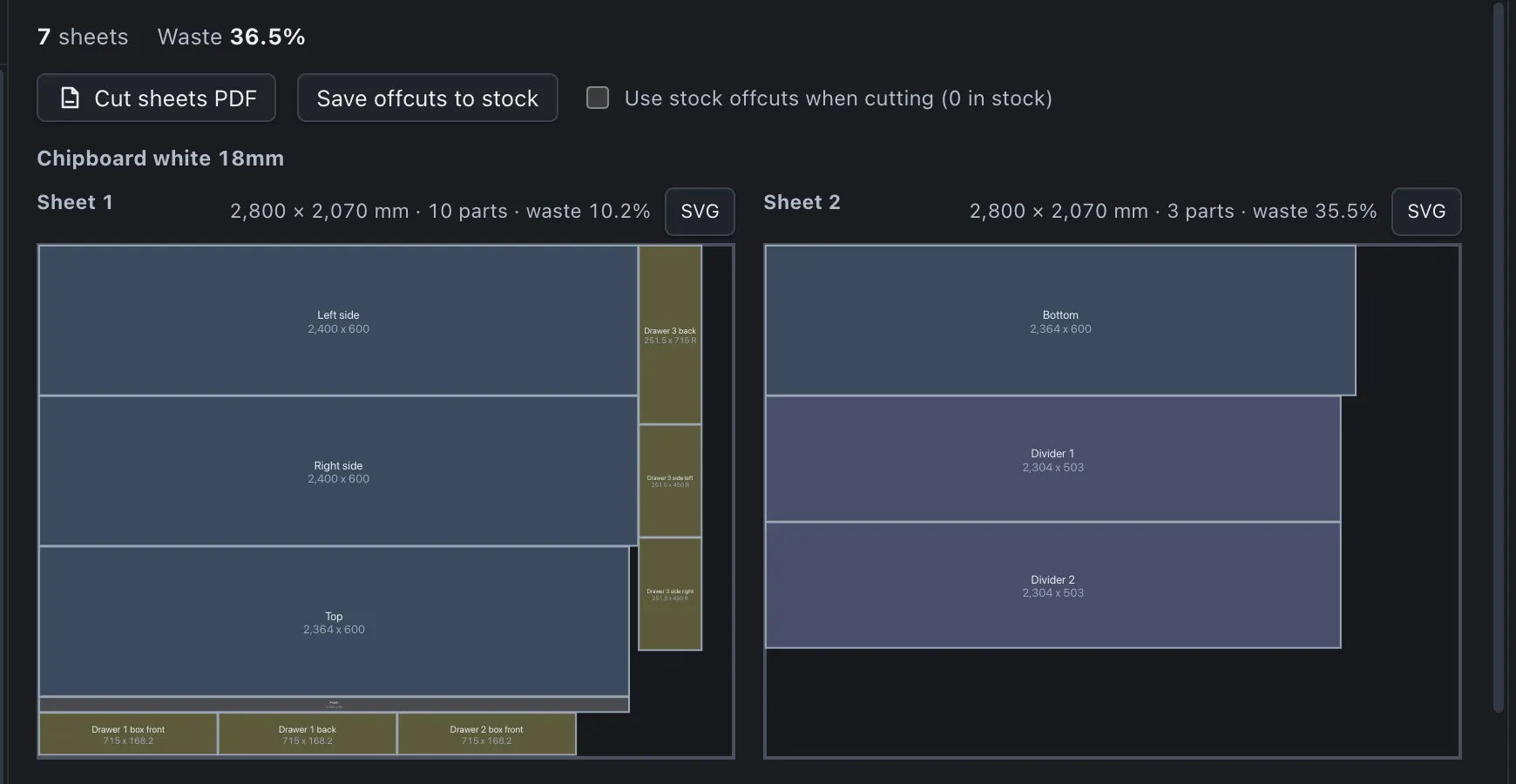
Abre la pestaña Plano de corte. Lista el número de tableros y el desperdicio, y después cada tablero con sus hojas: tamaño, número de piezas y desperdicio por hoja, y cada pieza dibujada a escala con su nombre y medidas. R marca una pieza girada.
Los ajustes están en la sección Corte de la pestaña Diseño: ancho de corte (3,2 mm por defecto), refilado del tablero (10 mm) y retal mínimo (100 mm). Usa Guardar retales en el stock para conservar los sobrantes y marca Usar retales del stock al cortar para usarlos primero la próxima vez. Los botones PDF de hojas de corte y SVG por hoja exportan el plano.
Los planos se actualizan mientras editas; el cálculo se ejecuta en segundo plano y la barra de estado muestra Estimación hasta que termina y Exacto después. Consulta Corte y optimización.
Precios y presupuestos
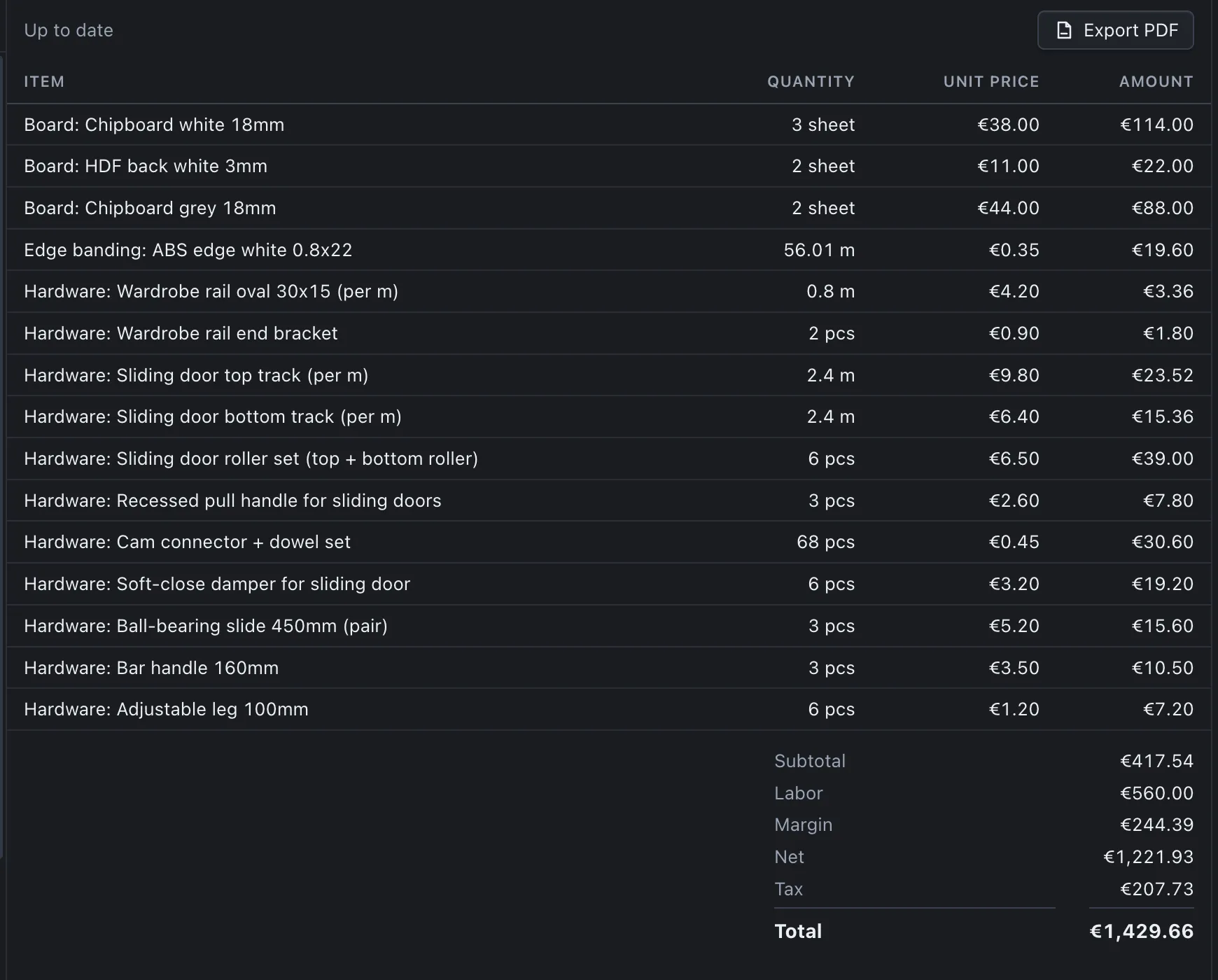
La sección Precios contiene las horas y la tarifa de mano de obra, el margen, los impuestos y el margen de desperdicio que usa la estimación. La pestaña Presupuesto lista las líneas valoradas y los totales, y Exportar PDF escribe el presupuesto. El indicador de la barra de estado muestra el precio en vivo; haz clic en él para ver el desglose.
Para actualizar precios, abre Bibliotecas > Importar tarifa, elige el destino (tableros, cantos o herrajes) y el CSV, asigna las columnas, revisa la vista previa y aplica solo cuando tenga buen aspecto. Los números que pueden leerse de dos maneras se rechazan, no se adivinan. Consulta Precios y presupuestos.
La vista Proyectos guarda clientes, números de presupuesto, validez y estado; un presupuesto que marcas como enviado conserva sus líneas y su total.
Exportaciones, paquetes y archivos de mecanizado
El menú Exportar ofrece el presupuesto en PDF, la lista de corte y la lista de piezas en CSV, el plano de corte en DXF, las etiquetas de piezas, los planos, la hoja de montaje, el paquete para el taller (ocho archivos en una carpeta con fecha), el paquete para el cliente y, en Studio, el Mecanizado DXF y el Mecanizado CSV. Las exportaciones de la vista de habitación están en el mismo menú.
En la pestaña Planos elige Alzado, Perfil o Planta, activa o desactiva Puertas y exporta SVG, el PDF de planos o la hoja de montaje. El diálogo de mecanizado muestra un resumen de operaciones antes de escribir nada. Consulta Documentos y planos y Exportación de mecanizado.
Idiomas
La interfaz está disponible en inglés, bosnio/croata/serbio, alemán, francés, italiano y español. El idioma de la interfaz y el idioma del documento (presupuesto, etiquetas, planos y hoja de montaje) se fijan por separado en el menú de ajustes; por defecto, el idioma del documento es el mismo que el de la aplicación. El menú nativo y los diálogos siguen el idioma de la interfaz.
Los números y las fechas siguen el idioma: coma decimal en todas partes salvo en inglés, fechas con el día primero y precios con un espacio de no separación antes del signo del euro. Los números escritos y las importaciones CSV admiten ambos separadores.
Atajos de teclado
| Acción | Atajo |
|---|---|
| Nuevo proyecto | Ctrl/Cmd+N |
| Deshacer / Rehacer | Ctrl/Cmd+Z, Mayús+Z |
| Seleccionar todo | Ctrl/Cmd+A |
| Duplicar / Copiar / Pegar | Ctrl/Cmd+D, C, V |
| Duplicar con cantidad y paso | Ctrl/Cmd+Mayús+D |
| Aislar la selección | Alt+I |
| Agrupar / Desagrupar | Ctrl/Cmd+G, Mayús+G |
| Ocultar selección / Mostrar todo | H, Alt+H |
| Eliminar | Supr |
| Cancelar o deseleccionar | Esc |
| Encuadrar el modelo | F |
| Frente, Lateral, Planta, Iso | 1, 2, 3, 4 |
| Activar el ajuste | G |
| Mostrar todos los atajos | ? |
| Contraer el panel inferior | Ctrl/Cmd+J |
Hábitos que ahorran tiempo
- Parte de la plantilla más cercana y edita; convertir a diseño libre es un solo paso de deshacer.
- Revisa la pestaña Mensajes antes de exportar un presupuesto. Haz clic en un mensaje para seleccionar los paneles afectados.
- Mantén al día tus tableros y precios en las bibliotecas e importa las tarifas de proveedores en CSV con la vista previa.
- Guarda los retales después de cada trabajo y marca la opción de stock en el siguiente.
- Haz clic con el botón derecho en un panel para duplicar, copiar y pegar, agrupar, ocultar, bloquear, asignar material, aislar y añadir aquí.
El programa en imágenes
Sigue la guía con un trabajo real
Descarga PanelCraft para Windows o macOS y pasa por él un trabajo real, del diseño al presupuesto. La prueba de 14 días incluye todas las funciones de Studio.
¿Prefieres preguntar antes? Escribe a hello@panelcraft.store o consulta las preguntas frecuentes.