Guide d’utilisation : du premier projet au dossier atelier
Comment passer d’un projet vide à un devis et à un dossier atelier. Le guide suit l’ordre dans lequel vous travaillez : démarrer, dessiner, choisir les matériaux, débiter, chiffrer, exporter et régler la langue.
Rédigé pour PanelCraft sous Windows et macOS. Les raccourcis clavier utilisent Ctrl sous Windows et Cmd sous macOS.
Prise en main
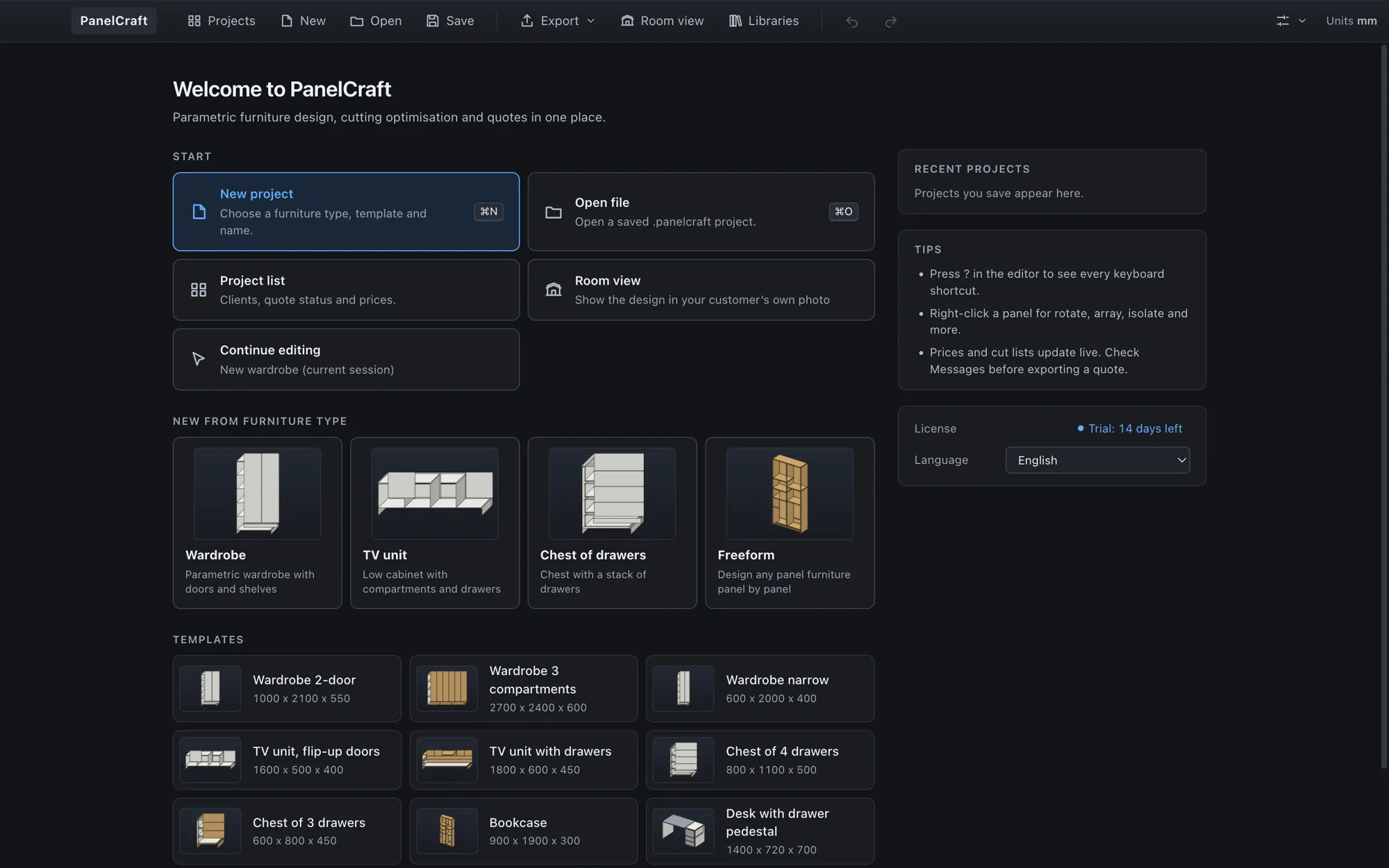
PanelCraft s’ouvre sur l’écran d’accueil : Nouveau projet, Ouvrir un fichier, la liste des projets, Reprendre l’édition, les quatre types de meubles avec aperçus en direct, les modèles, les projets récents, des conseils, la langue et l’état de la licence. Le bouton de la marque dans la barre d’outils vous y ramène à tout moment.
Démarrer un projet
Choisissez Nouveau (Ctrl/Cmd+N). Sélectionnez le type de meuble (Armoire, Meuble TV, Commode ou Libre), éventuellement un modèle, et donnez-lui un nom. Libre / Vierge démarre à vide. Les projets sont enregistrés en fichiers .panelcraft avec Enregistrer, et ouverts avec Ouvrir ou par un double-clic sur le fichier.
L’éditeur en un coup d’œil
- À gauche : l’onglet Conception (projet, actions de construction, matériaux, réglages de prix et de débit) et l’onglet Structure (l’arborescence des éléments).
- Au centre : la vue 3D avec la palette d’outils et les boutons de caméra (Face, Côté, Dessus, Iso), et le panneau inférieur avec les onglets Pièces, Plan de coupe, Plans, Devis et Messages.
- À droite : l’inspecteur de la sélection.
- Barre d’état : le nom du projet, le nombre de pièces et de panneaux, le nombre de problèmes et le prix en direct.
Double-cliquez sur la barre d’onglets du panneau inférieur, ou utilisez le bouton d’agrandissement (Ctrl/Cmd+Maj+J), pour lui donner toute la zone centrale : c’est la façon confortable de lire le tableau des pièces ou le plan de coupe sur un petit écran.
Dessiner : les types paramétriques
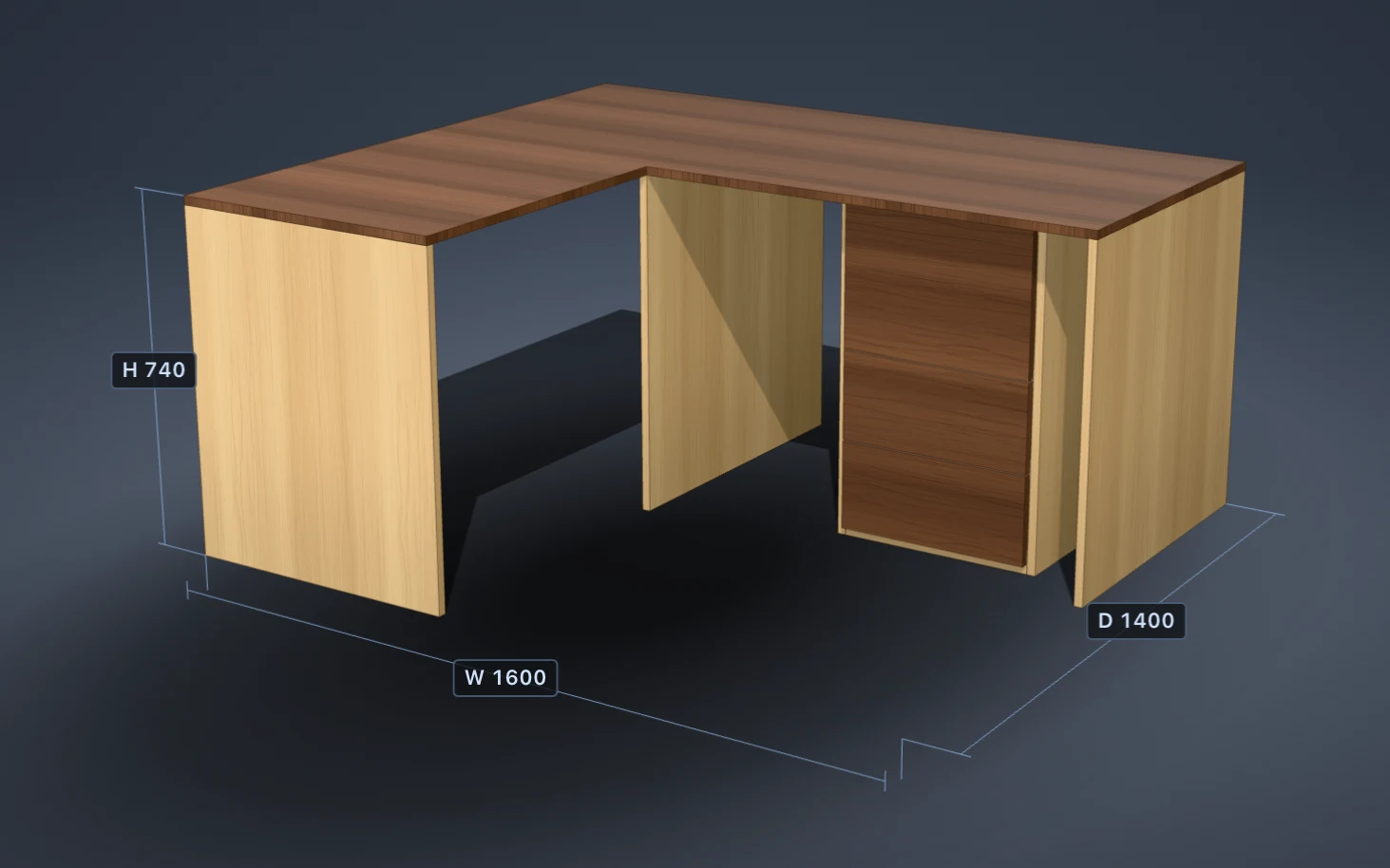
Les types paramétriques sont pilotés par quelques dimensions. Pour une armoire, vous réglez largeur, hauteur et profondeur, la hauteur de plinthe, le nombre de compartiments, les tablettes par compartiment, le jeu et le retrait des tablettes, le jeu et le recouvrement des portes, et le fond. L’armoire doit faire de 300 à 6000 mm de large, de 500 à 3000 mm de haut et de 200 à 1000 mm de profondeur, avec jusqu’à vingt compartiments, et le programme vous dit quand une valeur ne peut pas fonctionner.
Un meuble TV prend des dimensions, un socle (plinthe ou pieds), des compartiments ouverts ou fermés, un style de porte (battante ou relevable), une rangée de tiroirs, des façades et des jeux, et un fond avec passage de câble. Une commode prend des dimensions, un socle, le nombre de tiroirs et une hauteur relative par tiroir, et affiche la hauteur réelle des façades après mise à l’échelle.
Vous avez déjà un projet paramétrique à personnaliser ? Utilisez Convertir en libre (édition libre) dans la section Projet. La conversion est une étape d’annulation et laisse pièces, quincaillerie, fiches de débit et prix identiques.
Dessiner : le mode Libre
Le mode Libre construit n’importe quel meuble panneau par panneau. La palette d’outils se trouve à gauche de la vue 3D. Appuyez sur la touche indiquée pour changer d’outil.
| Outil | Touche | Utilisation |
|---|---|---|
| Sélectionner | V | Un clic sélectionne ; Maj ou Cmd/Ctrl+clic ajoute ou retire ; faites glisser un cadre pour sélectionner (de gauche à droite = entièrement inclus, de droite à gauche = touché) ; un double-clic sélectionne le groupe. |
| Déplacer | M | Faites glisser une flèche pour déplacer selon X, Y ou Z, ou un carré pour déplacer dans un plan. Un affichage indique la distance. |
| Pivoter | T | Faites glisser l’anneau autour du pivot. Les angles s’aimantent à 15° et aux angles des autres panneaux ; Maj donne 1°. Faites glisser le point central pour déplacer le pivot. |
| Redimensionner | R | Faites glisser les poignées blanches de bord d’un panneau, ou une face d’une sélection multiple. |
| Ajouter un panneau | P | Choisissez un plan de travail (sol, face, côté) et cliquez deux coins opposés. Maj fait un carré ; Cmd/Ctrl verrouille un axe ; Échap annule. |
| Ajouter ici | A | Cliquez sur un compartiment vide, puis ajoutez des tablettes, une séparation, une porte, des tiroirs, des portes coulissantes, une tringle, un fond ou une plinthe. |
| Mesurer | D | Cliquez deux points. La distance et ses composantes X, Y, Z restent affichées. Échap efface. |
| Orbite | O | Le glissement gauche fait tourner la caméra ; Maj+glissement la déplace. Dans tous les outils : glissement droit ou Alt+glissement pour l’orbite, glissement du bouton central pour le panoramique, molette pour le zoom. |
Aimantation et déplacement fin
Appuyez sur G ou sur le bouton Aimanter pour activer l’aimantation à la grille (0, 1, 5, 10, 20 ou 50 mm) et aux faces et centres des autres panneaux. Les flèches déplacent la sélection de 1 mm en X (gauche, droite) et en Y (haut, bas), Page précédente et Page suivante en Z ; maintenez Maj pour 10 mm.
L’inspecteur
Avec un seul panneau sélectionné, l’inspecteur affiche son nom, son rôle, son matériau, la position de son coin minimal, ses dimensions, l’axe de l’épaisseur, le sens du fil, les chants (cliquez les tranches sur le petit schéma), les perçages et sa forme. Avec plusieurs panneaux, il affiche le matériau, le sens du fil et les chants communs, la boîte de sélection, ainsi que l’alignement et la répartition. Réseau, Symétrie, dupliquer, grouper et supprimer sont en bas. Les panneaux verrouillés ne se modifient pas ; les panneaux masqués disparaissent de la vue 3D seulement et sont toujours débités et chiffrés.
Choisir panneaux, chants et quincaillerie
Ouvrez Catalogues dans la barre d’outils. Les onglets Matériaux, Chants, Quincaillerie et Stock de chutes contiennent les panneaux que vous achetez avec leurs formats et leurs prix. Attribuez les panneaux du caisson, du fond, des façades et des caisses de tiroirs, ainsi que les chants, dans la section Matériaux de l’onglet Conception.
Donnez un aspect à un panneau avec un décor intégré ou votre propre image ; les décors n’agissent que sur les vues 3D et en pièce. Voir Matériaux et décors.
Quincaillerie
Construire > Suggérer la quincaillerie liste assemblages, charnières, poignées, coulisses et pieds avec le motif de chacun. Cochez ce que vous voulez et appliquez. Ajouter de la quincaillerie ajoute à la main tout article de la bibliothèque. Rails et tringles se vendent au mètre et acceptent les décimales.
Lire le plan de coupe
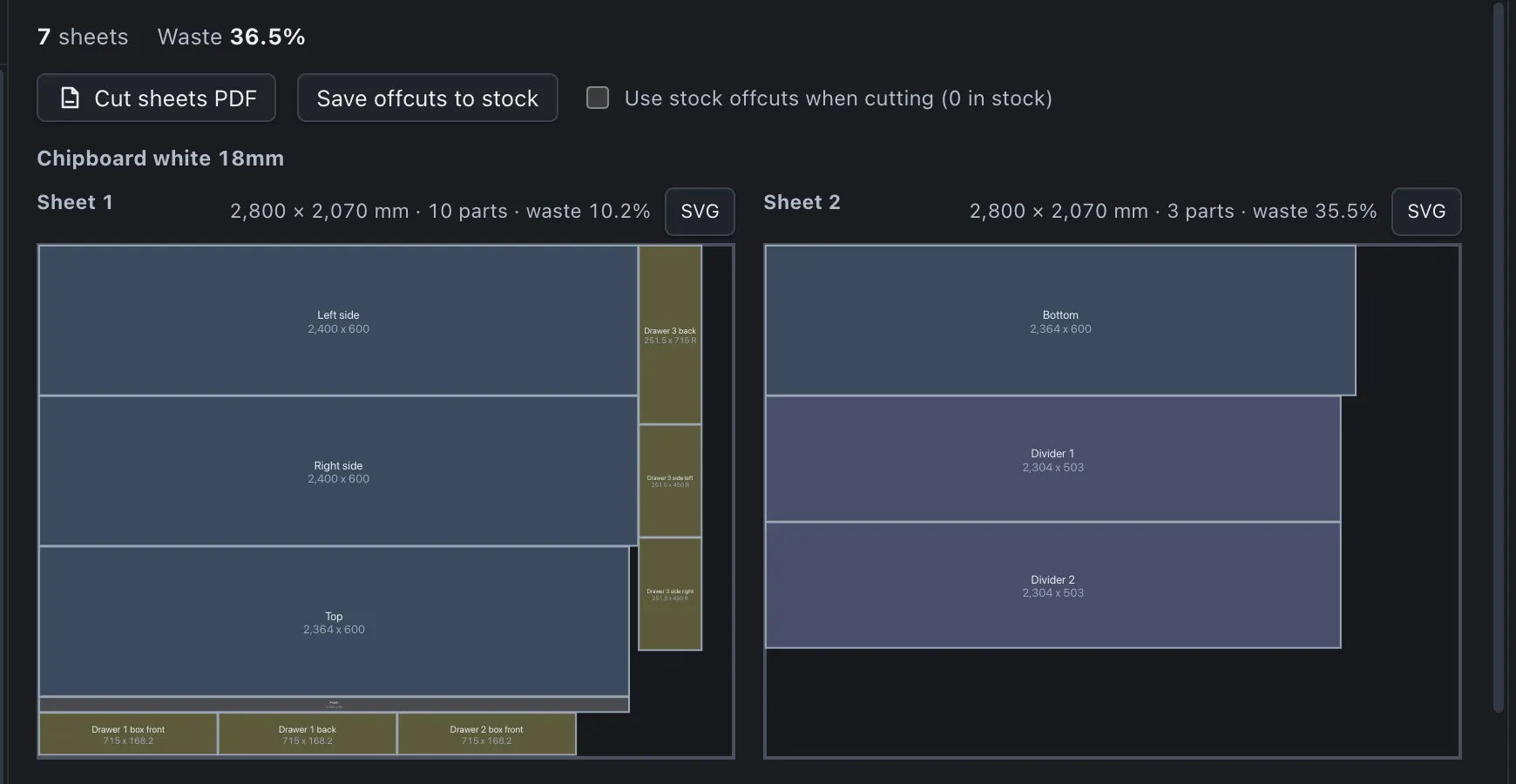
Ouvrez l’onglet Plan de coupe. Il indique le nombre de panneaux et les chutes, puis chaque matériau avec ses panneaux : taille, nombre de pièces et chutes par panneau, et chaque pièce dessinée à l’échelle avec son nom et ses dimensions. R marque une pièce tournée.
Les réglages se trouvent dans la section Débit de l’onglet Conception : trait de scie (3,2 mm par défaut), rognage (10 mm) et chute minimale (100 mm). Utilisez Enregistrer les chutes en stock pour conserver les restes et cochez Utiliser les chutes en stock pour le débit pour les employer en premier la fois suivante. Les boutons Fiches de débit PDF et SVG par panneau exportent le plan.
Les plans de coupe se mettent à jour pendant que vous modifiez ; le calcul s’exécute en arrière-plan et la barre d’état affiche Estimation jusqu’à son terme, puis Exact. Voir Débit et optimisation.
Chiffrer et établir le devis
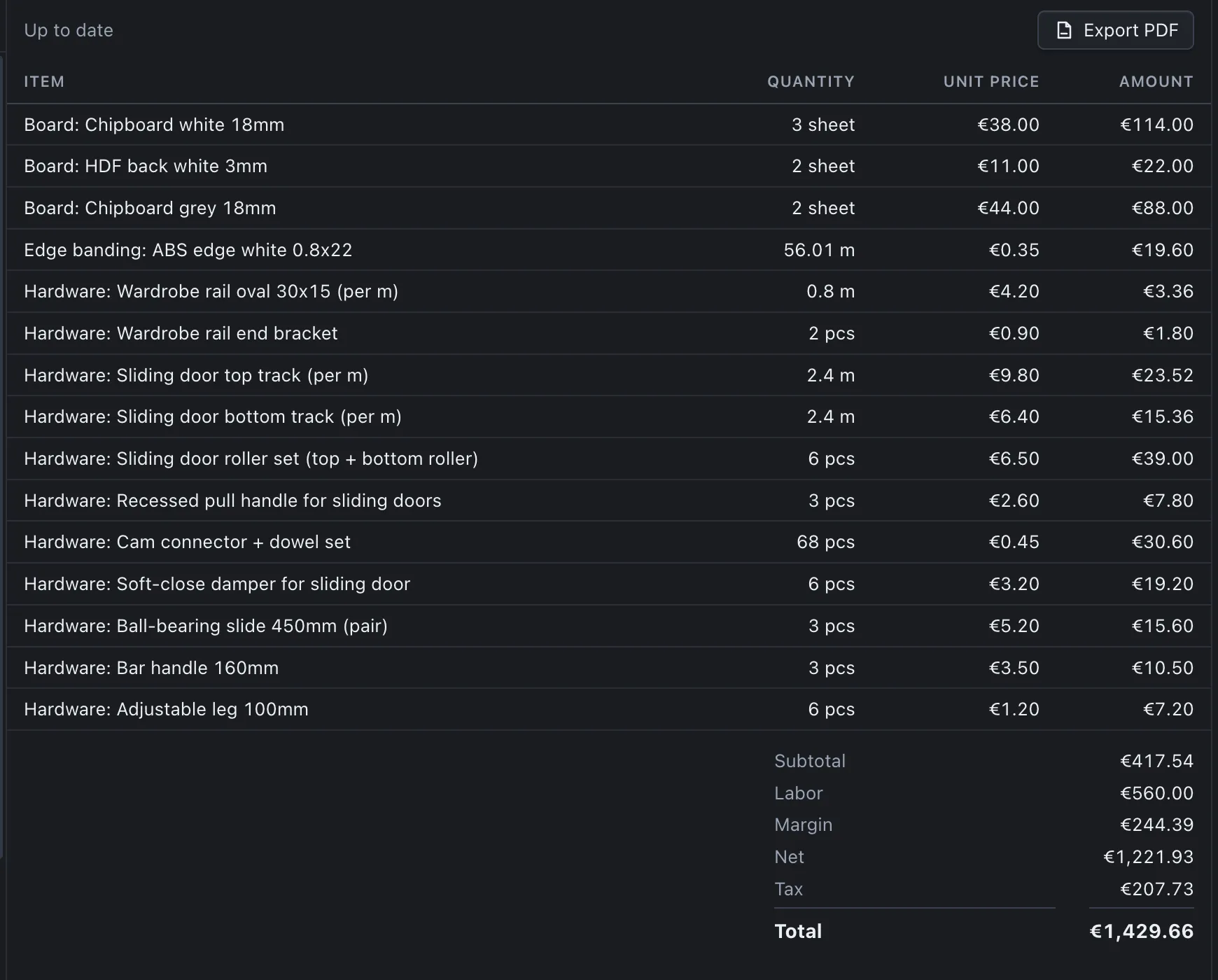
La section Tarification contient les heures et le taux de main-d’œuvre, la marge, la TVA et la marge de chutes utilisée par l’estimation. L’onglet Devis liste les lignes chiffrées et les totaux, et Exporter en PDF écrit le devis. La pastille de la barre d’état affiche le prix en direct ; cliquez dessus pour le détail.
Pour mettre les prix à jour, ouvrez Bibliothèques > Importer un tarif, choisissez la cible (panneaux, chants ou quincaillerie) et le CSV, associez les colonnes, lisez l’aperçu et n’appliquez que s’il vous convient. Les nombres qui peuvent se lire de deux façons sont refusés, pas devinés. Voir Prix et devis.
La vue Projets conserve clients, numéros de devis, validité et statut ; un devis que vous marquez comme envoyé garde ses lignes et son total.
Exports, dossiers et fichiers d’usinage
Le menu Exporter propose le devis PDF, la liste de débit et la liste des pièces en CSV, le plan de coupe en DXF, les étiquettes de panneaux, les plans, la fiche de montage, le Dossier atelier (huit fichiers dans un répertoire daté), le Dossier client, et, avec Studio, le DXF d’usinage et le CSV d’usinage. Les exports de la vue en pièce sont dans le même menu.
Dans l’onglet Plans, choisissez Face, Côté ou Dessus, activez ou non les Portes, et exportez le SVG, le PDF des plans ou la fiche de montage. La boîte de dialogue d’usinage affiche un récapitulatif des opérations avant d’écrire quoi que ce soit. Voir Documents et plans et Export d’usinage.
Langues
L’interface existe en anglais, bosniaque/croate/serbe, allemand, français, italien et espagnol. La langue de l’interface et la langue des documents (devis, étiquettes, plans et fiche de montage) se règlent séparément dans le menu Réglages ; la langue des documents est par défaut celle de l’application. Le menu natif et les boîtes de dialogue suivent la langue de l’interface.
Les nombres et les dates suivent la langue : virgule décimale partout sauf en anglais, dates avec le jour en premier, et prix avec une espace insécable avant le signe euro. Les nombres saisis et les imports CSV acceptent les deux séparateurs.
Raccourcis clavier
| Action | Raccourci |
|---|---|
| Nouveau projet | Ctrl/Cmd+N |
| Annuler / Rétablir | Ctrl/Cmd+Z, Maj+Z |
| Tout sélectionner | Ctrl/Cmd+A |
| Dupliquer / Copier / Coller | Ctrl/Cmd+D, C, V |
| Dupliquer avec un nombre et un pas | Ctrl/Cmd+Maj+D |
| Isoler la sélection | Alt+I |
| Grouper / Dégrouper | Ctrl/Cmd+G, Maj+G |
| Masquer la sélection / Tout afficher | H, Alt+H |
| Supprimer | Suppr |
| Annuler ou désélectionner | Échap |
| Cadrer le modèle | F |
| Face, Côté, Dessus, Iso | 1, 2, 3, 4 |
| Activer l’aimantation | G |
| Afficher tous les raccourcis | ? |
| Replier le panneau inférieur | Ctrl/Cmd+J |
Des habitudes qui font gagner du temps
- Partez du modèle le plus proche et modifiez-le ; la conversion en mode Libre est une étape d’annulation.
- Consultez l’onglet Messages avant d’exporter un devis. Cliquez sur un message pour sélectionner les panneaux concernés.
- Gardez vos panneaux et vos prix à jour dans les bibliothèques, et importez les tarifs fournisseurs en CSV avec l’aperçu.
- Enregistrez les chutes après chaque chantier et cochez l’option de stock sur le suivant.
- Clic droit sur un panneau pour dupliquer, copier-coller, grouper, masquer, verrouiller, définir le matériau, isoler et ajouter ici.
Le logiciel en images
Suivez le guide sur un vrai chantier
Téléchargez PanelCraft pour Windows ou macOS et menez-y un vrai projet, du dessin au devis. L’essai de 14 jours inclut toutes les fonctions Studio.
Une question avant de commencer ? Écrivez à hello@panelcraft.store ou consultez la FAQ.