Fichiers d’usinage en DXF et CSV neutres
L’export d’usinage fait partie de la formule Studio et de l’essai de 14 jours.
PanelCraft transforme le plan de coupe en données d’usinage par panneau : contours des pièces, passages de câbles, logements de charnières et trous de taquets en option, écrits en DXF R12 et en CSV. Ce sont des formats standard que lisent les prestataires de débit et les logiciels FAO, sans dépendance à un fabricant de machine.

Du plan de coupe à la géométrie machine
Un prestataire de débit ou un opérateur CNC travaille à partir de panneaux, pas de meubles. PanelCraft prend les panneaux optimisés et écrit, pour chacun, le contour de chaque pièce en coordonnées de panneau avec les perçages à y réaliser. Les positions incluent déjà le rognage et le trait de scie issus de l’optimiseur, et les contours sont la géométrie exacte des pièces.
L’export est volontairement neutre. Il contient de la géométrie et des opérations, avec une face et une profondeur pour chaque perçage, et laisse le choix des outils, l’ordre de perçage et les conventions propres à la machine au logiciel FAO ou à l’opérateur qui lit le fichier.
Avant toute écriture, la boîte de dialogue affiche un récapitulatif : le nombre de panneaux, de contours de pièces, de trous traversants, de logements de charnières, de trous de taquets et de rainures qui seront exportés. Vous voyez exactement ce que contiendra le fichier.

Les opérations
Les contours de pièces sont des polylignes fermées pour chaque pièce placée, avec le vrai contour pour les pièces façonnées. Les trous traversants viennent des passages de câbles que vous placez dans les panneaux, ignorés avec un message si un cercle ne tient pas dans le contour.
Les logements de charnières sont percés dans les portes. Leur nombre par porte suit la règle des charnières selon la hauteur de porte, la première et la dernière charnière se placent à une distance définie des extrémités de la porte (réduite au quart sur une porte courte), et le centre du logement se place à la distance de logement du bord côté charnières. Les portes relevables et abattantes n’ont pas de logements, car leurs charnières courent le long du bord haut ou bas.
Les trous du système 32 mm percent des rangées de taquets dans les côtés et les séparations : trous de 5 mm, profonds de 8 mm par défaut, tous les 32 mm à partir de 37 mm de l’avant et de l’arrière. Chaque intervalle entre les panneaux horizontaux du caisson reçoit ses propres rangées à partir d’une origine commune : côtés et séparations voisins ont ainsi des trous aux mêmes hauteurs. Ces rangées sont désactivées tant que vous ne les demandez pas.
| Opération | Par défaut | Remarques |
|---|---|---|
| Contour de pièce | activé | Chaque pièce placée, vrai contour pour les pièces façonnées. |
| Trou traversant | activé | Passages de câbles, sur toute l’épaisseur du panneau. |
| Logement de charnière | 35 mm × 12,5 mm | Centre à 21,5 mm du bord de la porte ; première et dernière charnière à 100 mm des extrémités. |
| Trou de taquet | désactivé ; 5 mm × 8 mm | Pas de 32 mm, retrait de 37 mm, marge de 64 mm ; les deux faces des séparations. |
Le fichier DXF
Le DXF est en AC1009 (R12), la version que lit tout logiciel de CAO et de FAO. Les panneaux sont disposés côte à côte avec un espace de 200 mm : un seul fichier contient donc tout le chantier. Les contours sont des polylignes fermées écrites dans le sens antihoraire, les perçages sont des cercles, et chaque panneau a un cadre.
Ce sont les calques qui portent le sens. CUT_<sheet> contient les contours d’un panneau, SHEET les cadres, LABELS les identifiants de pièces, et les calques de perçage sont nommés d’après le diamètre, la profondeur et la face : un logement de charnière de 35 mm profond de 12,5 mm sur la face dessous s’appelle DRILL_D35_Z12P5_BOTTOM, et un trou de taquet de 5 mm profond de 8 mm sur la face dessus DRILL_D5_Z8_TOP. Les noms de calques n’utilisent que des majuscules, des chiffres et _$-, sont limités à 31 caractères et restent uniques même quand deux matériaux entreraient en collision.
| Calque | Contenu |
|---|---|
| CUT_<sheet> | Polylignes de contour fermées des pièces de ce panneau |
| SHEET | Cadres des panneaux |
| DRILL_D<diameter>_Z<depth>_<TOP|BOTTOM> | Cercles des perçages et des logements, un calque par taille et par face |
| LABELS | Identifiants de pièces sous forme de texte |
Le fichier CSV
Le CSV liste une ligne par opération, contour compris, de sorte qu’un script ou un tableur peut lire tout le chantier. Il n’y a volontairement aucune ligne de commentaire au-dessus de l’en-tête, car elle casserait les analyseurs CSV ; les conventions sont énoncées ici et dans la boîte de dialogue.
Le séparateur est le point-virgule. Un réglage décimal écrit les nombres avec un point ou une virgule, de sorte que les tableurs à virgule décimale, comme Excel en allemand ou en bosniaque, les lisent comme des nombres. Les cellules de texte qui commencent par un caractère de formule sont neutralisées, et les nombres sont écrits avec deux décimales.
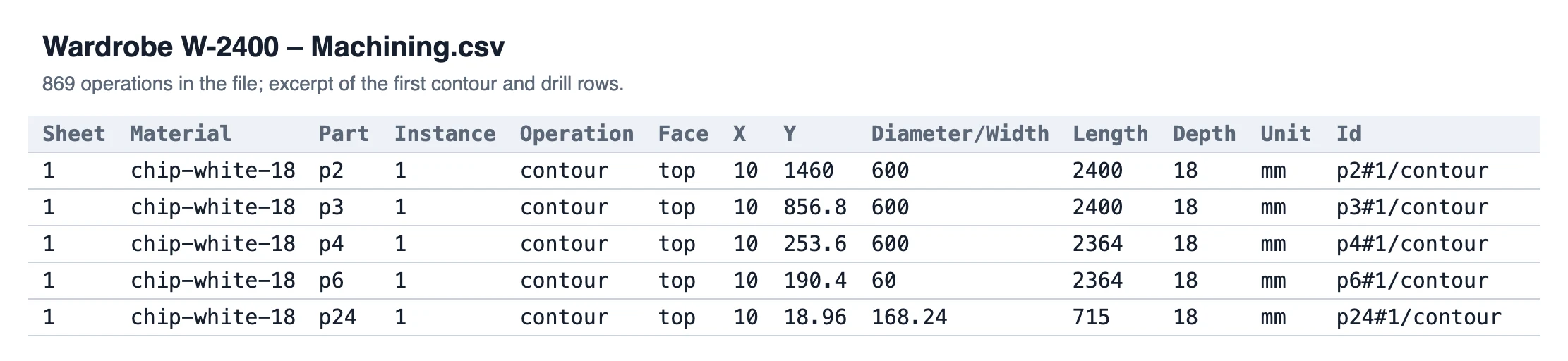
- Colonnes
- Sheet; Material; Part; Instance; Operation; Face; X; Y; Diameter/Width; Length; Depth; Unit; Id
- Unité
- Millimètres (colonne mm)
Un seul repère pour les deux fichiers
Les deux fichiers utilisent le même repère : l’origine est le coin inférieur gauche du panneau, X suit la longueur du panneau et Y va vers le haut. L’éditeur dessine les panneaux avec Y vers le bas ; l’export convertit donc, et mélanger le DXF et le CSV n’inverse jamais une pièce.
Une pièce tournée l’est par une pure rotation de 90 degrés, jamais par une symétrie. Les faces suivent une seule règle : « dessus » est la face vue d’en haut quand la pièce est posée sans rotation sur le dessin du panneau, et l’autre face est « dessous ». Les côtés gauche et droit sont des images en miroir, leurs faces intérieures sont donc sur des faces opposées, et les logements de charnières, percés depuis l’arrière d’une porte, sont sur la face dessous.
Les lignes de contour donnent le coin inférieur gauche de la pièce placée avec sa largeur, sa longueur et son épaisseur ; les lignes de perçage donnent le centre, le diamètre et la profondeur.
- Origine
- Coin inférieur gauche de chaque panneau.
- Axes
- X suivant la longueur du panneau, Y vers le haut.
- Rotation
- Pure rotation de 90° de la pièce, jamais de symétrie.
- Faces
- Dessus est la face vue d’en haut sur le dessin sans rotation ; les logements de charnières sont sur la face dessous.
Des réglages modifiables, et mémorisés
La boîte de dialogue règle les passages de câbles, les trous du système 32 mm (diamètre, profondeur, pas, retrait et marge sous Avancé), les logements de charnières (diamètre, profondeur, distance au bord, marge par rapport aux extrémités de la porte) et le séparateur décimal du CSV. Les valeurs sont contrôlées par plage, et vos choix sont mémorisés pour la fois suivante.
Les rainures de fond sont disponibles comme option de référence pour les caissons paramétriques à fond encastré. Elles sont désactivées par défaut et la boîte de dialogue vous demande de confirmer avant de les exporter.
- Logements de charnières
- Diamètre, profondeur, distance du centre au bord de la porte, marge par rapport aux extrémités de la porte.
- Trous du système
- Diamètre, profondeur, pas (32 mm), retrait depuis l’avant, marge.
- CSV
- Point ou virgule décimale.
- Mémorisation
- Les réglages sont validés et enregistrés pour l’export suivant.
Aucun export d’un fichier erroné
Si une occurrence de pièce n’a pas de panneau, ou si un placement ne correspond pas à sa pièce, l’export affiche une erreur bloquante et se désactive ; l’application refuse aussi de son côté, et rien n’est écrit. Les avertissements, comme un perçage qui tombe hors de sa pièce, une marge de charnière réduite ou une profondeur limitée, sont listés dans la boîte de dialogue.
Le garde-fou habituel s’applique : les erreurs du projet bloquent l’export, et le plan de coupe doit correspondre au projet actuel : un fichier ne décrit donc jamais une version plus ancienne du meuble.
| Condition | Résultat |
|---|---|
| Occurrences de pièces sans panneau | Export désactivé, rien n’est écrit |
| Le placement ne correspond pas à sa pièce | Export désactivé, rien n’est écrit |
| Le projet comporte des erreurs | Export bloqué jusqu’à correction |
| Le plan de coupe est périmé | L’export attend le plan de coupe à jour |
Une partie du dossier atelier
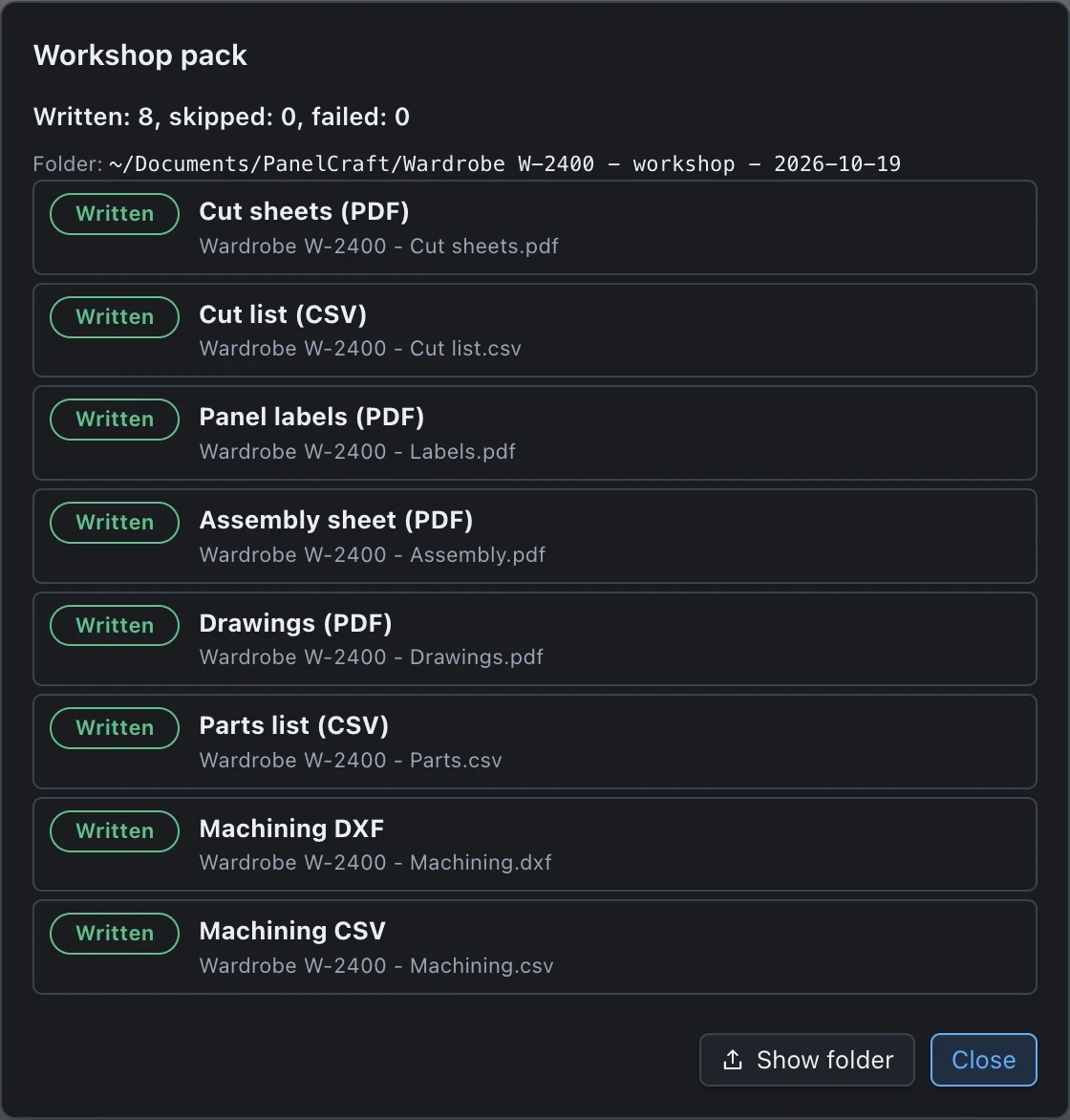
Avec la formule Studio, le dossier atelier écrit le DXF et le CSV d’usinage à côté des fiches de débit, des étiquettes, de la fiche de montage, des plans et de la liste des pièces. Tout utilise les mêmes identifiants de pièces : une pièce sur un plan de panneau, une étiquette et un contour dans le DXF sont une seule et même pièce.
Envoyez le DXF à votre prestataire de débit, chargez-le dans votre FAO, ou ouvrez-le dans n’importe quel logiciel de CAO pour vérifier un panneau avant qu’il ne parte en machine. Le format de fichier est ouvert et la géométrie est simple, et c’est tout l’intérêt.
Exportez l’usinage de votre prochain projet
Téléchargez PanelCraft pour Windows ou macOS et menez-y un vrai projet, du dessin au devis. L’essai de 14 jours inclut toutes les fonctions Studio.
Une question avant de commencer ? Écrivez à hello@panelcraft.store ou consultez la FAQ.