Scarichi PanelCraft per Windows e macOS
PanelCraft è un’applicazione desktop per Windows e macOS. La installi, la apra e parte la prova di 14 giorni con tutte le funzioni Studio. Non servono dati di pagamento.
Windows 10 o successivi, macOS 11 o successivi.
Scelga il suo sistema
Un’unica applicazione, due sistemi. Ogni download riporta versione, dimensione, data e checksum SHA-256.
Windows
Windows 10 o successivi, 64 bit. Un installer standard che permette di scegliere la cartella e installa per il suo account utente.
Richiedi l’installer per WindowsLe rispondiamo con il link per il download, il checksum e le note di versione, e la aggiungiamo agli aggiornamenti. Oppure scriva a hello@panelcraft.store.
macOS
macOS 11 o successivi, su Mac con Apple silicon e Intel. Un’immagine disco: la apra e trascini PanelCraft in Applicazioni.
Richiedi l’installer per macOSLe rispondiamo con il link per il download, il checksum e le note di versione, e la aggiungiamo agli aggiornamenti. Oppure scriva a hello@panelcraft.store.
Requisiti di sistema
Ciò che serve al suo computer per eseguire PanelCraft.
| Voce | Windows | macOS |
|---|---|---|
| Sistema operativo | Windows 10 o successivi | macOS 11 (Big Sur) o successivi |
| Processore | 64 bit (x64) | Apple silicon (arm64) o Intel (x64) |
| Schermo | Almeno 1100 × 700 pixel | Almeno 1100 × 700 pixel |
| Grafica | Scheda grafica compatibile con WebGL per la vista 3D | Scheda grafica compatibile con WebGL per la vista 3D |
| Input | Mouse con rotellina; tasto destro o centrale per orbita e panoramica | Mouse o trackpad; tasti modificatori per orbita e panoramica |
| Rete | Non serve per lavorare. Usata per attivare e verificare la licenza | Non serve per lavorare. Usata per attivare e verificare la licenza |
| File di progetto | .panelcraft, si apre con un doppio clic | .panelcraft, si apre con un doppio clic |
Installazione in pochi minuti
Windows. Esegua l’installer. È una procedura guidata standard che permette di scegliere la cartella di installazione e installa PanelCraft per il suo account utente. Avvii PanelCraft dal menu Start.
macOS. Apra l’immagine disco e trascini PanelCraft nella cartella Applicazioni, poi lo apra da lì. Il download è creato per Mac con Apple silicon e per Mac Intel.
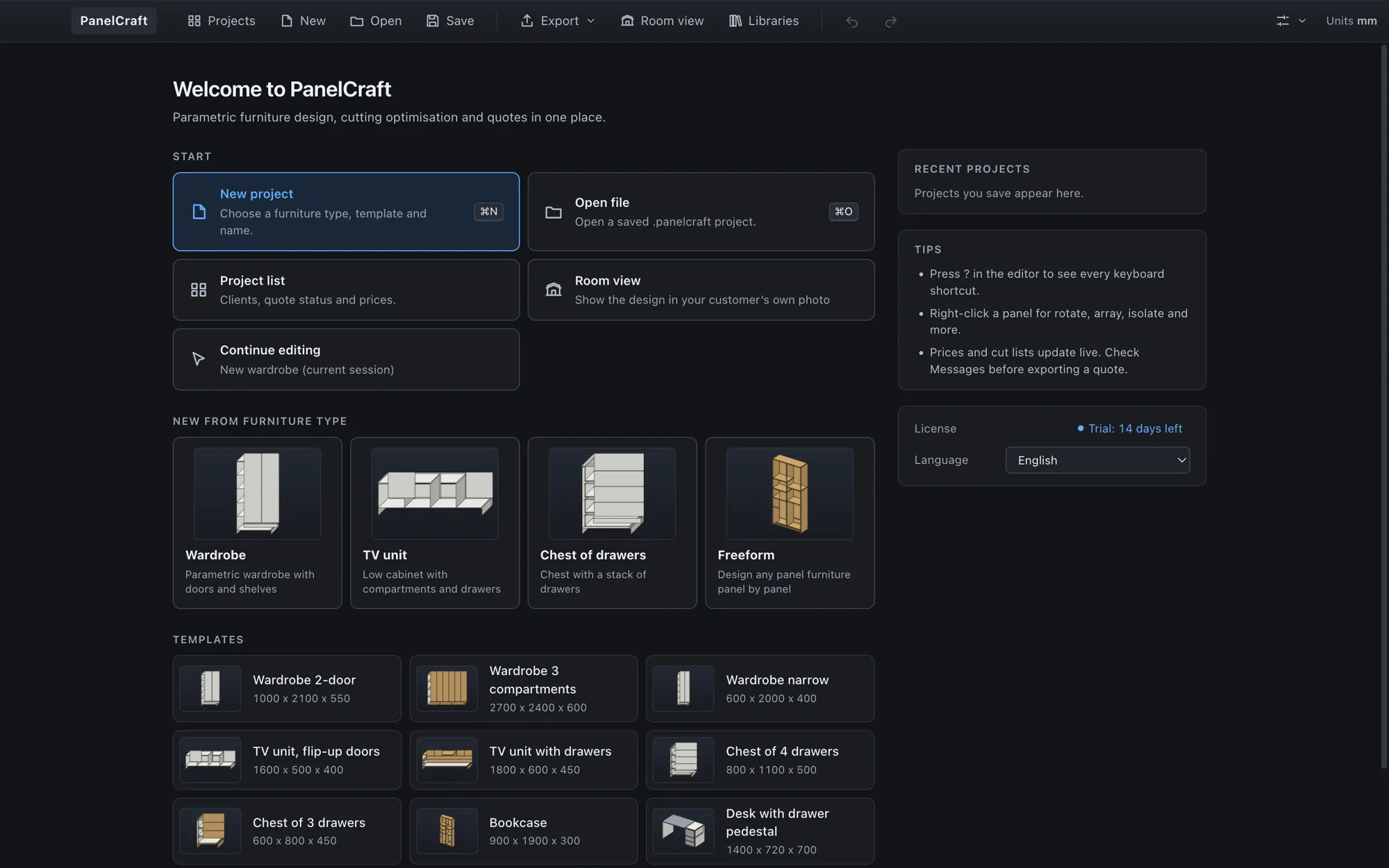
Al primo avvio PanelCraft mostra una breve presentazione e si apre sulla schermata iniziale, dove Nuovo progetto, Apri file, progetti recenti e modelli sono a un clic di distanza.
- Scarichi l’installer per il suo sistema e, se vuole, verifichi il suo SHA-256.
- Lo esegua (Windows) o trascini PanelCraft in Applicazioni (macOS).
- Apra PanelCraft. La prova di 14 giorni parte da questo primo avvio.
- Scelga la lingua dell’interfaccia nella schermata iniziale e la lingua dei documenti nel menu Impostazioni.
- Scelga un modello o avvii un progetto Libero, poi apra la scheda Preventivo per vedere il suo primo prezzo.
Come funzionano prova e attivazione
Il primo avvio fa partire una prova di 14 giorni con tutte le funzioni Studio, contata in modo che anche il quattordicesimo giorno sia incluso. La barra di stato indica i giorni rimasti e non servono dati di pagamento.
Per continuare a lavorare dopo la prova, scelga un piano nella pagina dei prezzi. I pagamenti sono gestiti da Paddle e Lei riceve una chiave di licenza. In PanelCraft apra File > Licenza, inserisca la chiave e attivi. L’applicazione invia la chiave e un identificativo del dispositivo al servizio di licenza e salva sul suo computer un token di licenza firmato.
Dopo l’attivazione PanelCraft funziona offline. Verifica la licenza online di tanto in tanto e continua a funzionare per alcuni giorni, in un periodo di tolleranza, quando non raggiunge il servizio. I suoi progetti restano sempre file sul suo computer.
- Prova
- 14 giorni dal primo avvio, tutte le funzioni Studio, senza dati di pagamento.
- Attivazione
- File > Licenza: inserire la chiave; un token firmato viene salvato in locale.
- Offline
- Tutto gira in locale; la licenza viene verificata alla scadenza del controllo, con un periodo di tolleranza.
- I suoi file
- Restano suoi, qualunque sia lo stato della licenza.
Verifichi il download
Ogni versione è pubblicata con il suo checksum SHA-256, così può confermare che il file scaricato sia quello pubblicato. Confronti il valore che calcola con quello indicato accanto al download: devono coincidere esattamente.
La tabella dei checksum compare nella sezione di download qui sopra non appena una versione è pubblicata, insieme a versione, dimensione e data.
# macOS
shasum -a 256 PanelCraft-<version>-mac-arm64.dmg

# Windows (PowerShell)
Get-FileHash .\PanelCraft-<version>-win-x64.exe -Algorithm SHA256
Note di versione e aggiornamenti
Le modifiche di ogni versione sono riportate nelle novità di versione, scritte per chi usa il programma: cosa c’è di nuovo, cosa è stato corretto e cosa controllare dopo l’aggiornamento.
I file dei suoi progetti continuano ad aprirsi da una versione all’altra. I vecchi file di armadi si aprono invariati, e librerie e impostazioni vengono migrate in sicurezza.
- Novità di versioneNote di versione per ogni release.
- Guida utentePrimi passi, disegno, taglio, prezzi ed esportazioni.
- PrezziPiani, fatturazione e periodo di rimborso.
Il programma in immagini
Inizi la prova di 14 giorni
Scarichi PanelCraft per Windows o macOS e porti un lavoro reale dal disegno al preventivo. La prova di 14 giorni include tutte le funzioni Studio.
Preferisce scriverci prima? Ci contatti a hello@panelcraft.store o consulti le domande frequenti.