Descarga PanelCraft para Windows y macOS
PanelCraft es una aplicación de escritorio para Windows y macOS. Instálala, ábrela y empieza tu prueba de 14 días con todas las funciones de Studio. No hacen falta datos de pago.
Windows 10 o posterior, macOS 11 o posterior.
Elige tu sistema
Una aplicación, dos sistemas. Cada descarga incluye su versión, tamaño, fecha y suma de comprobación SHA-256.
Windows
Windows 10 o posterior, de 64 bits. Un instalador estándar que te deja elegir la carpeta e instala para tu cuenta de usuario.
Solicitar el instalador para WindowsTe respondemos con el enlace de descarga, la suma de comprobación y las notas de la versión, y te añadimos a las actualizaciones. O escribe a hello@panelcraft.store.
macOS
macOS 11 o posterior, en Macs con Apple silicon e Intel. Una imagen de disco: ábrela y arrastra PanelCraft a Aplicaciones.
Solicitar el instalador para macOSTe respondemos con el enlace de descarga, la suma de comprobación y las notas de la versión, y te añadimos a las actualizaciones. O escribe a hello@panelcraft.store.
Requisitos del sistema
Lo que necesita tu ordenador para ejecutar PanelCraft.
| Elemento | Windows | macOS |
|---|---|---|
| Sistema operativo | Windows 10 o posterior | macOS 11 (Big Sur) o posterior |
| Procesador | De 64 bits (x64) | Apple silicon (arm64) o Intel (x64) |
| Pantalla | Al menos 1100 × 700 píxeles | Al menos 1100 × 700 píxeles |
| Gráficos | Gráficos compatibles con WebGL para la vista 3D | Gráficos compatibles con WebGL para la vista 3D |
| Entrada | Ratón con rueda; botón derecho o central para orbitar y desplazar | Ratón o trackpad; teclas modificadoras para orbitar y desplazar |
| Red | No hace falta para trabajar. Se usa para activar y para comprobar la licencia | No hace falta para trabajar. Se usa para activar y para comprobar la licencia |
| Archivos de proyecto | .panelcraft, se abre con doble clic | .panelcraft, se abre con doble clic |
Instala en unos minutos
Windows. Ejecuta el instalador. Es un asistente estándar que te deja elegir la carpeta de instalación e instala PanelCraft para tu propia cuenta de usuario. Abre PanelCraft desde el menú Inicio.
macOS. Abre la imagen de disco y arrastra PanelCraft a la carpeta Aplicaciones; después ábrelo desde allí. La descarga está compilada para Apple silicon y para Macs Intel.
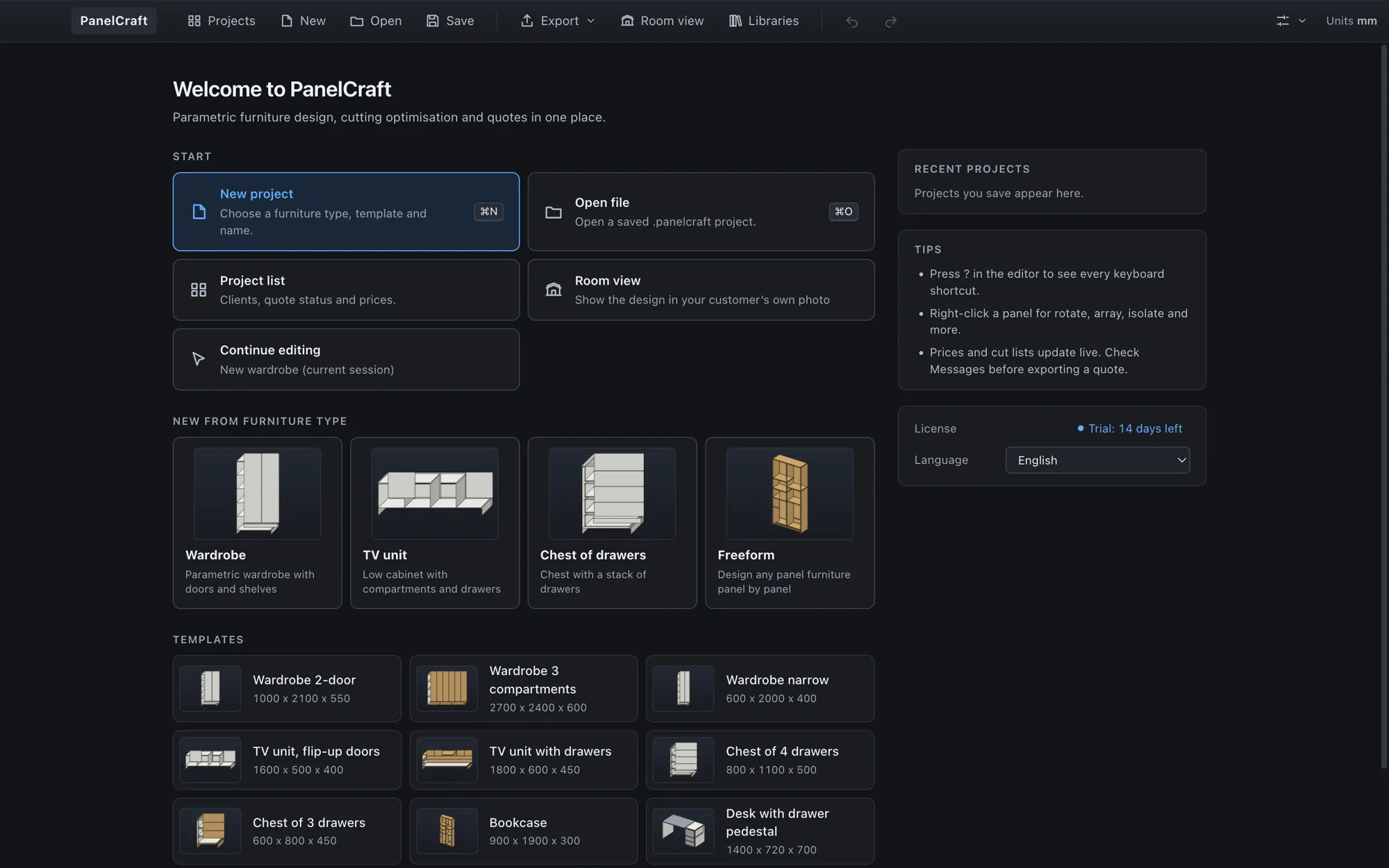
En el primer arranque PanelCraft muestra una breve bienvenida y se abre en la pantalla de inicio, donde Nuevo proyecto, Abrir archivo, los proyectos recientes y las plantillas quedan a un clic.
- Descarga el instalador para tu sistema y, si quieres, comprueba su SHA-256.
- Ejecútalo (Windows) o arrastra PanelCraft a Aplicaciones (macOS).
- Abre PanelCraft. La prueba de 14 días empieza en este primer arranque.
- Elige el idioma de la interfaz en la pantalla de inicio y el idioma del documento en el menú de ajustes.
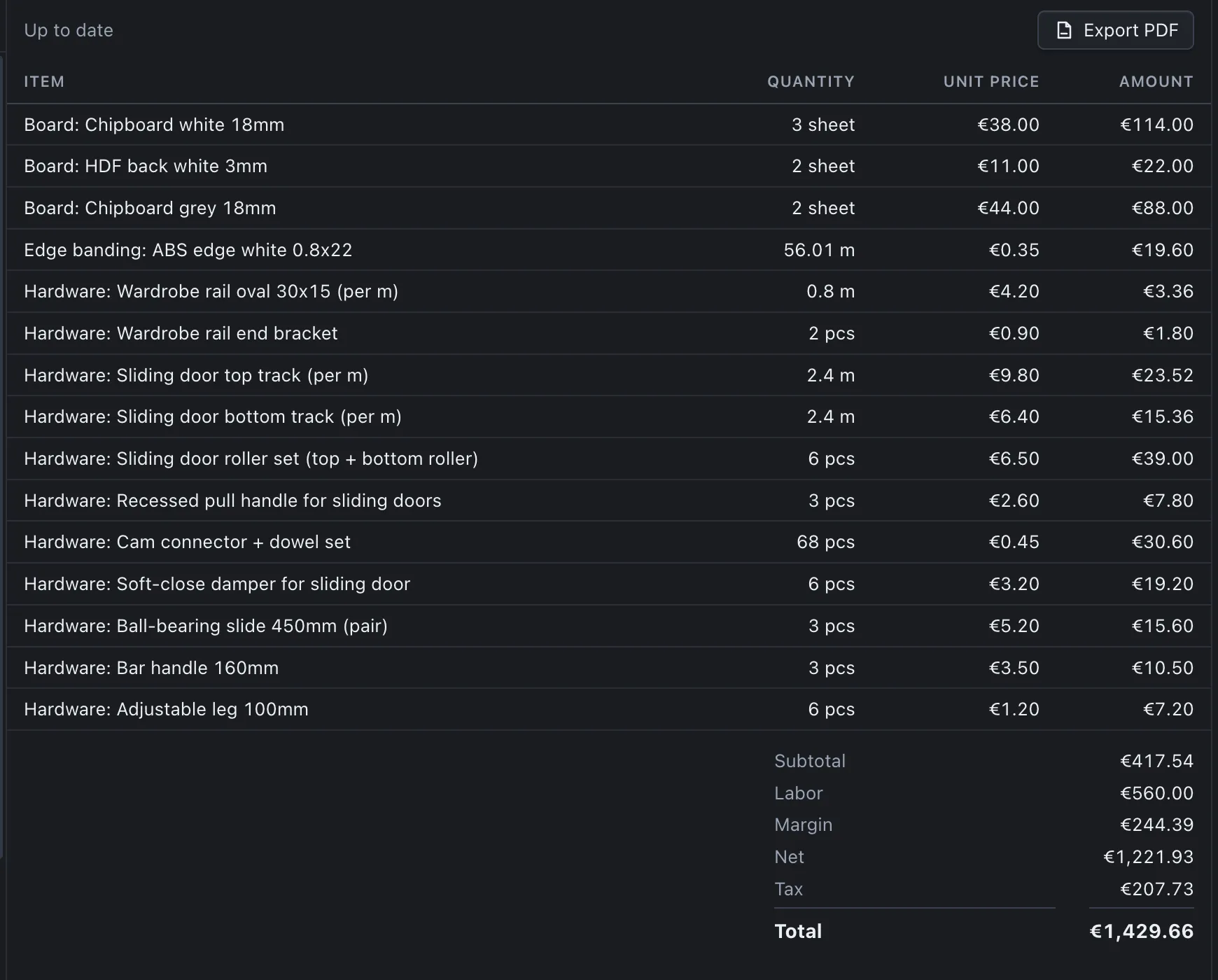
- Elige una plantilla o empieza un proyecto libre y abre la pestaña Presupuesto para ver tu primer precio.
Cómo funcionan la prueba y la activación
El primer arranque inicia una prueba de 14 días con todas las funciones de Studio, contados de modo que el día 14 sigue incluido. La barra de estado muestra los días que quedan y no hacen falta datos de pago.
Para seguir trabajando después de la prueba, elige un plan en la página de precios. Los pagos los procesa Paddle y recibes una clave de licencia. En PanelCraft abre Archivo > Licencia, introduce la clave y activa. La aplicación envía la clave y un identificador del dispositivo al servicio de licencias y guarda en tu ordenador un token de licencia firmado.
Tras la activación PanelCraft funciona sin conexión. Comprueba la licencia en línea de vez en cuando y sigue funcionando durante un periodo de gracia de varios días cuando no puede alcanzar el servicio. Tus proyectos siguen siendo archivos de tu ordenador en todo momento.
- Prueba
- 14 días desde el primer arranque, todas las funciones de Studio, sin datos de pago.
- Activación
- Archivo > Licencia: introduce la clave; se guarda un token firmado en local.
- Sin conexión
- Todo funciona en local; la licencia se comprueba cuando toca, con un periodo de gracia.
- Tus archivos
- Siguen siendo tuyos, sea cual sea el estado de la licencia.
Verifica tu descarga
Cada versión se publica con su suma de comprobación SHA-256 para que puedas confirmar que el archivo que descargaste es el que se publicó. Compara el valor que calcules con el que figura junto a la descarga; deben coincidir exactamente.
La tabla de sumas de comprobación aparece en la sección de descarga de arriba en cuanto se publica una versión, junto con la versión, el tamaño y la fecha.
# macOS
shasum -a 256 PanelCraft-<version>-mac-arm64.dmg

# Windows (PowerShell)
Get-FileHash .\PanelCraft-<version>-win-x64.exe -Algorithm SHA256
Notas de versión y actualizaciones
Lo que cambió en cada versión se recoge en el registro de cambios, escrito para quienes usan el programa: qué hay de nuevo, qué se ha corregido y qué conviene comprobar después de actualizar.
Tus archivos de proyecto siguen abriéndose entre versiones. Los archivos de armario antiguos se abren sin cambios, y las bibliotecas y los ajustes se migran de forma segura.
- Registro de cambiosNotas de versión de cada versión.
- Guía del usuarioPrimeros pasos, diseño, corte, precios y exportaciones.
- PreciosPlanes, facturación y plazo de reembolso.
El programa en imágenes
Empieza tu prueba de 14 días
Descarga PanelCraft para Windows o macOS y pasa por él un trabajo real, del diseño al presupuesto. La prueba de 14 días incluye todas las funciones de Studio.
¿Prefieres preguntar antes? Escribe a hello@panelcraft.store o consulta las preguntas frecuentes.