PanelCraft für Windows und macOS herunterladen
PanelCraft ist eine Desktop-Anwendung für Windows und macOS. Installieren Sie sie und öffnen Sie sie, und Ihre 14-tägige Testphase mit allen Studio-Funktionen beginnt. Zahlungsdaten sind nicht nötig.
Windows 10 oder neuer, macOS 11 oder neuer.
System wählen
Eine Anwendung, zwei Systeme. Jeder Download kommt mit Version, Größe, Datum und SHA-256-Prüfsumme.
Windows
Windows 10 oder neuer, 64 Bit. Ein Standard-Installationsprogramm, bei dem Sie den Ordner wählen und das für Ihr Benutzerkonto installiert.
Installationsprogramm anfordern für WindowsWir antworten mit dem Download-Link, der Prüfsumme und den Versionshinweisen und nehmen Sie in die Update-Liste auf. Oder schreiben Sie an hello@panelcraft.store.
macOS
macOS 11 oder neuer, auf Macs mit Apple Silicon und Intel. Ein Disk-Image: Öffnen Sie es und ziehen Sie PanelCraft in den Ordner Programme.
Installationsprogramm anfordern für macOSWir antworten mit dem Download-Link, der Prüfsumme und den Versionshinweisen und nehmen Sie in die Update-Liste auf. Oder schreiben Sie an hello@panelcraft.store.
Systemanforderungen
Was Ihr Rechner braucht, um PanelCraft auszuführen.
| Punkt | Windows | macOS |
|---|---|---|
| Betriebssystem | Windows 10 oder neuer | macOS 11 (Big Sur) oder neuer |
| Prozessor | 64 Bit (x64) | Apple Silicon (arm64) oder Intel (x64) |
| Bildschirm | Mindestens 1100 × 700 Pixel | Mindestens 1100 × 700 Pixel |
| Grafik | WebGL-fähige Grafik für die 3D-Ansicht | WebGL-fähige Grafik für die 3D-Ansicht |
| Eingabe | Maus mit Rad; rechte oder mittlere Taste zum Drehen und Verschieben der Ansicht | Maus oder Trackpad; Sondertasten zum Drehen und Verschieben der Ansicht |
| Netzwerk | Zum Arbeiten nicht nötig. Dient zur Aktivierung und zur Prüfung der Lizenz | Zum Arbeiten nicht nötig. Dient zur Aktivierung und zur Prüfung der Lizenz |
| Projektdateien | .panelcraft, öffnet sich per Doppelklick | .panelcraft, öffnet sich per Doppelklick |
In wenigen Minuten installiert
Windows. Starten Sie das Installationsprogramm. Es ist ein Standardassistent, in dem Sie den Installationsordner wählen und der PanelCraft für Ihr eigenes Benutzerkonto installiert. Starten Sie PanelCraft über das Startmenü.
macOS. Öffnen Sie das Disk-Image, ziehen Sie PanelCraft in den Ordner Programme und öffnen Sie es von dort. Der Download ist für Apple Silicon und für Intel-Macs gebaut.
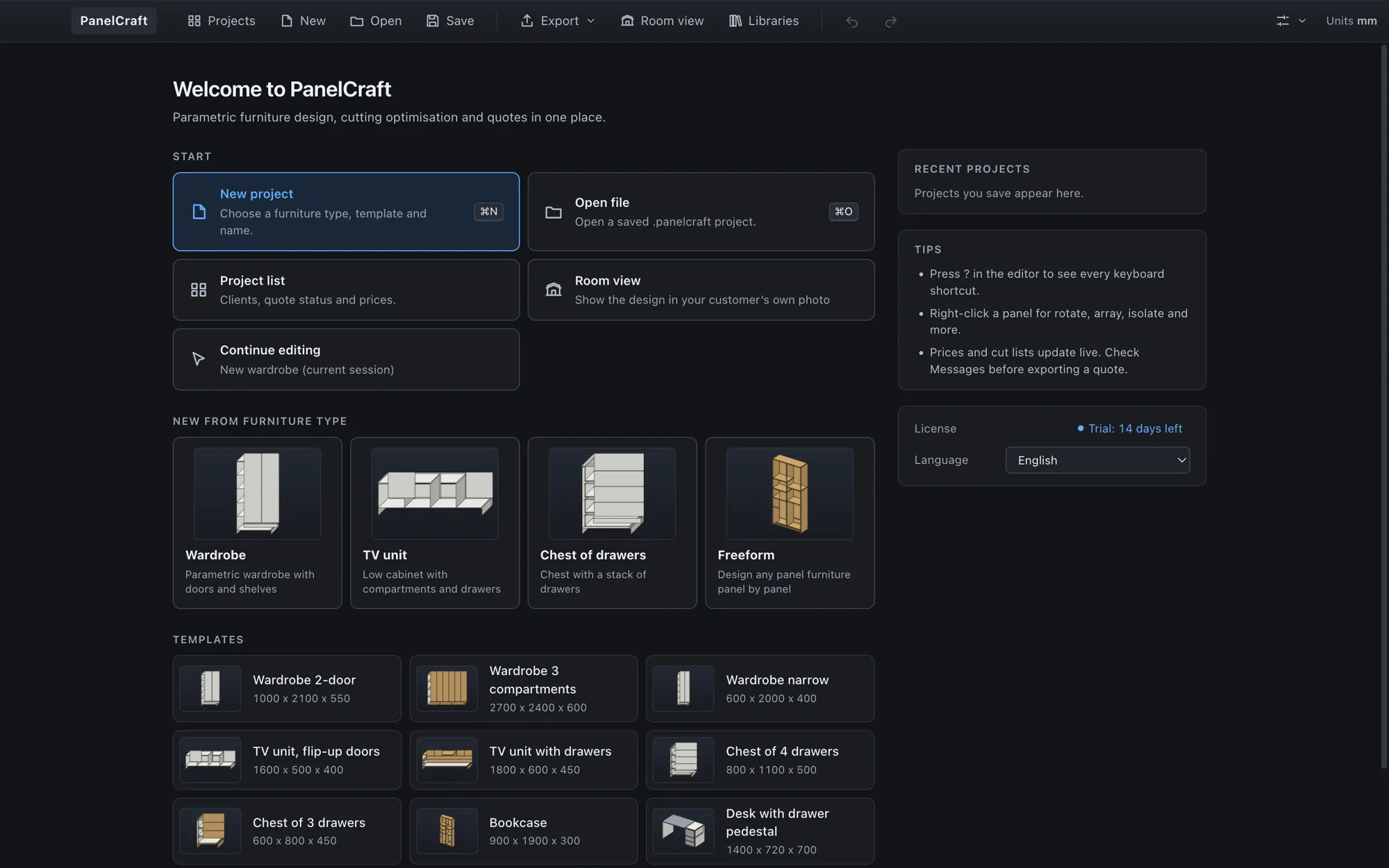
Beim ersten Start zeigt PanelCraft eine kurze Begrüßung und öffnet den Startbildschirm, auf dem Neues Projekt, Datei öffnen, zuletzt verwendete Projekte und Vorlagen einen Klick entfernt sind.
- Laden Sie das Installationsprogramm für Ihr System herunter und prüfen Sie bei Bedarf seine SHA-256-Summe.
- Starten Sie es (Windows) oder ziehen Sie PanelCraft in Programme (macOS).
- Öffnen Sie PanelCraft. Die 14-tägige Testphase beginnt bei diesem ersten Start.
- Wählen Sie die Oberflächensprache im Startbildschirm und die Dokumentsprache im Einstellungsmenü.
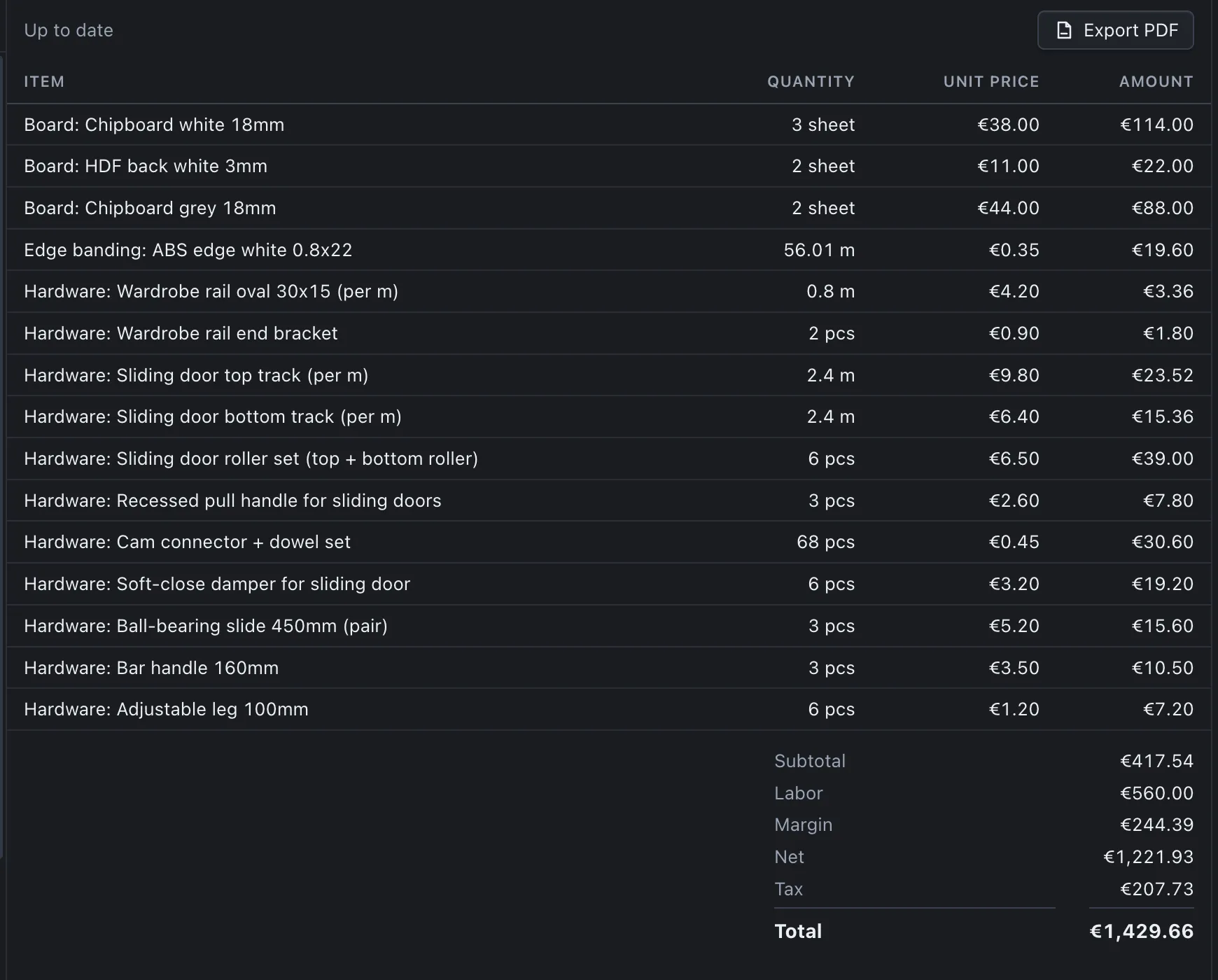
- Wählen Sie eine Vorlage oder starten Sie ein Projekt in der freien Konstruktion, und öffnen Sie den Reiter Angebot, um Ihren ersten Preis zu sehen.
So funktionieren Testphase und Aktivierung
Der erste Start beginnt eine 14-tägige Testphase mit allen Studio-Funktionen, so gezählt, dass der 14. Tag noch dazugehört. Die Statusleiste zeigt die verbleibenden Tage, und Zahlungsdaten sind nicht nötig.
Um nach der Testphase weiterzuarbeiten, wählen Sie auf der Preisseite einen Tarif. Zahlungen werden von Paddle abgewickelt, und Sie erhalten einen Lizenzschlüssel. Öffnen Sie in PanelCraft Datei > Lizenz, geben Sie den Schlüssel ein und aktivieren Sie ihn. Die Anwendung sendet den Schlüssel und eine Gerätekennung an den Lizenzdienst und speichert ein signiertes Lizenz-Token auf Ihrem Rechner.
Nach der Aktivierung arbeitet PanelCraft offline. Es prüft die Lizenz von Zeit zu Zeit online und arbeitet über eine Karenzzeit von mehreren Tagen weiter, wenn es den Dienst nicht erreicht. Ihre Projekte bleiben durchgehend Dateien auf Ihrem Rechner.
- Testphase
- 14 Tage ab dem ersten Start, alle Studio-Funktionen, keine Zahlungsdaten.
- Aktivierung
- Datei > Lizenz: Schlüssel eingeben; ein signiertes Token wird lokal gespeichert.
- Offline
- Alles läuft lokal; die Lizenz wird geprüft, wenn es fällig ist, mit einer Karenzzeit.
- Ihre Dateien
- Bleiben Ihre, unabhängig vom Lizenzstatus.
Ihren Download prüfen
Jede Version wird mit ihrer SHA-256-Prüfsumme veröffentlicht, damit Sie bestätigen können, dass die heruntergeladene Datei die veröffentlichte ist. Vergleichen Sie den berechneten Wert mit dem beim Download angegebenen; beide müssen genau übereinstimmen.
Die Prüfsummentabelle erscheint im Download-Bereich oben, sobald eine Version gelistet ist, zusammen mit Version, Größe und Datum.
# macOS
shasum -a 256 PanelCraft-<version>-mac-arm64.dmg

# Windows (PowerShell)
Get-FileHash .\PanelCraft-<version>-win-x64.exe -Algorithm SHA256
Versionshinweise und Updates
Was sich in jeder Version geändert hat, steht im Änderungsprotokoll, geschrieben für Menschen, die das Programm nutzen: was neu ist, was behoben wurde und was Sie nach dem Update prüfen sollten.
Ihre Projektdateien lassen sich über alle Versionen hinweg öffnen. Ältere Kleiderschrank-Dateien öffnen sich unverändert, und Bibliotheken und Einstellungen werden sicher übernommen.
- ÄnderungsprotokollVersionshinweise für jede Version.
- BenutzerhandbuchEinstieg, Zeichnen, Zuschnitt, Preise und Exporte.
- PreiseTarife, Abrechnung und Erstattungsfrist.
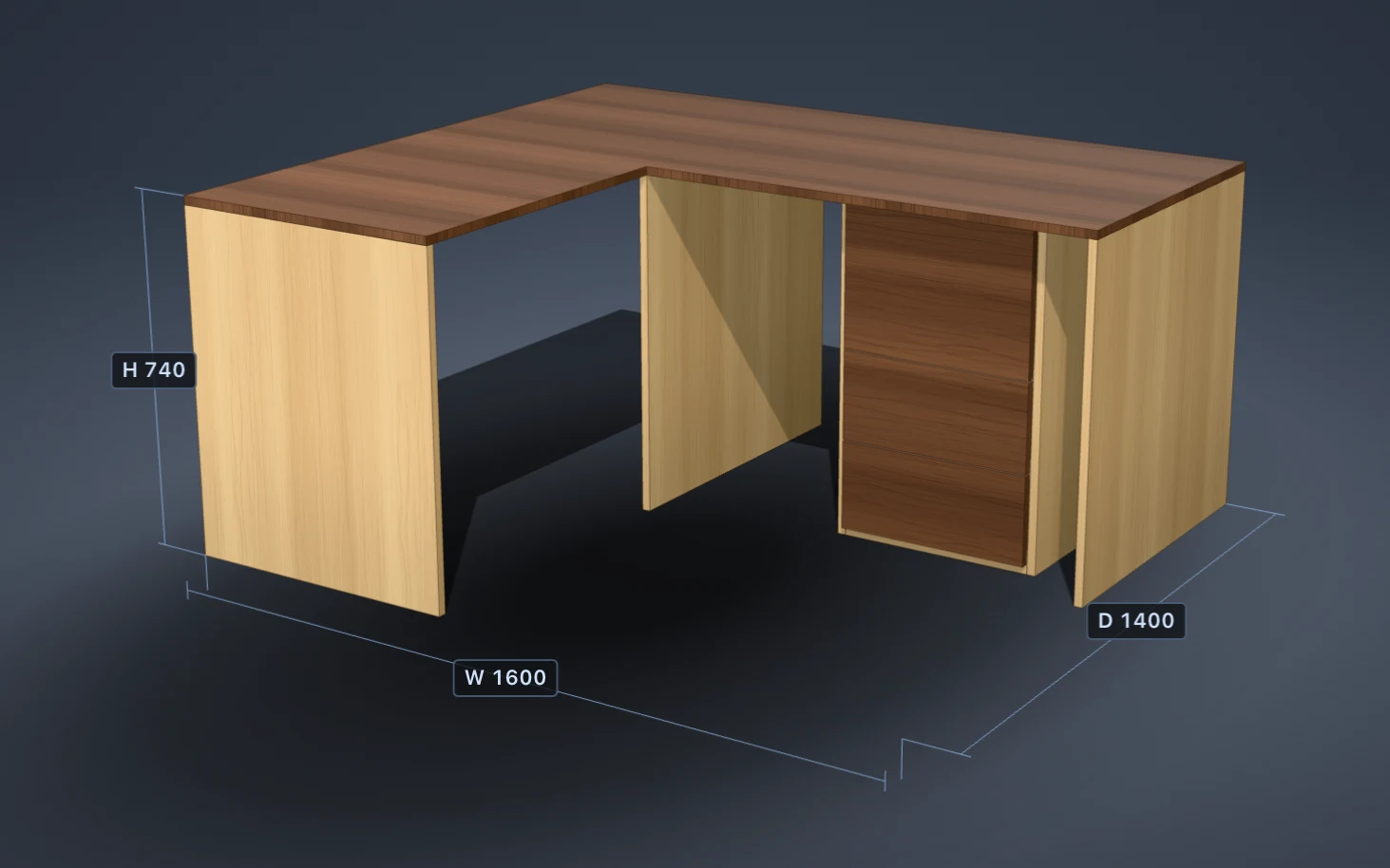
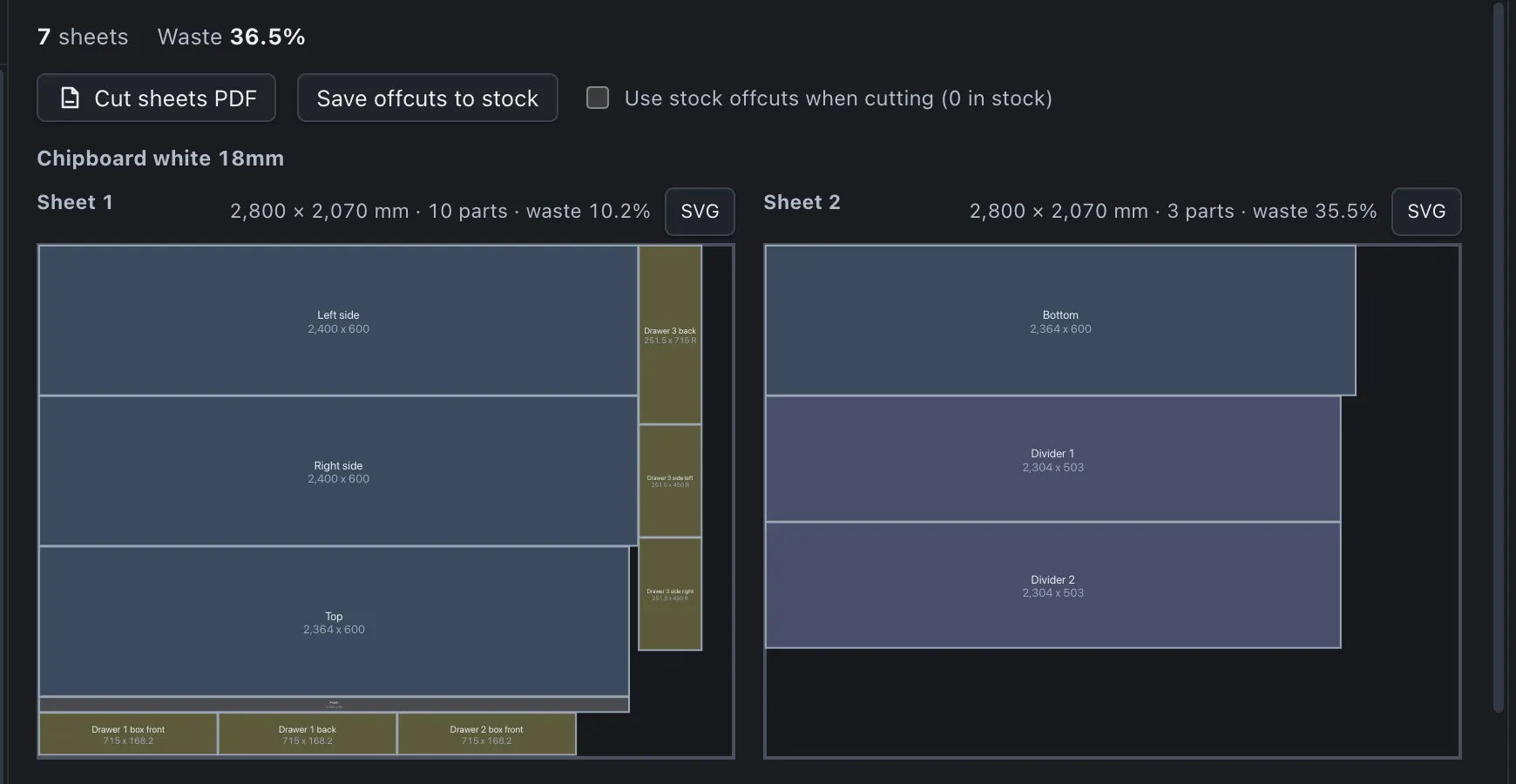
Das Programm in Bildern
Starten Sie Ihre 14-tägige Testphase
Laden Sie PanelCraft für Windows oder macOS herunter und führen Sie einen echten Auftrag damit durch, von der Zeichnung bis zum Angebot. Die 14-tägige Testphase enthält alle Studio-Funktionen.
Erst Fragen? Schreiben Sie an hello@panelcraft.store oder lesen Sie die FAQ.