Den Entwurf im Raum Ihres Kunden zeigen
Die Raumansicht gehört zum Tarif Studio und zur 14-tägigen Testphase.
Die Raumansicht setzt einen PanelCraft-Entwurf maßstäblich in ein Foto des Kundenraums. Sie kalibrieren eine Kamera am Boden, ziehen das Möbel an seinen Platz, stellen das Licht ein und präsentieren oder exportieren das Bild. Es ist eine Präsentationsansicht, auf Ihrem Rechner berechnet.
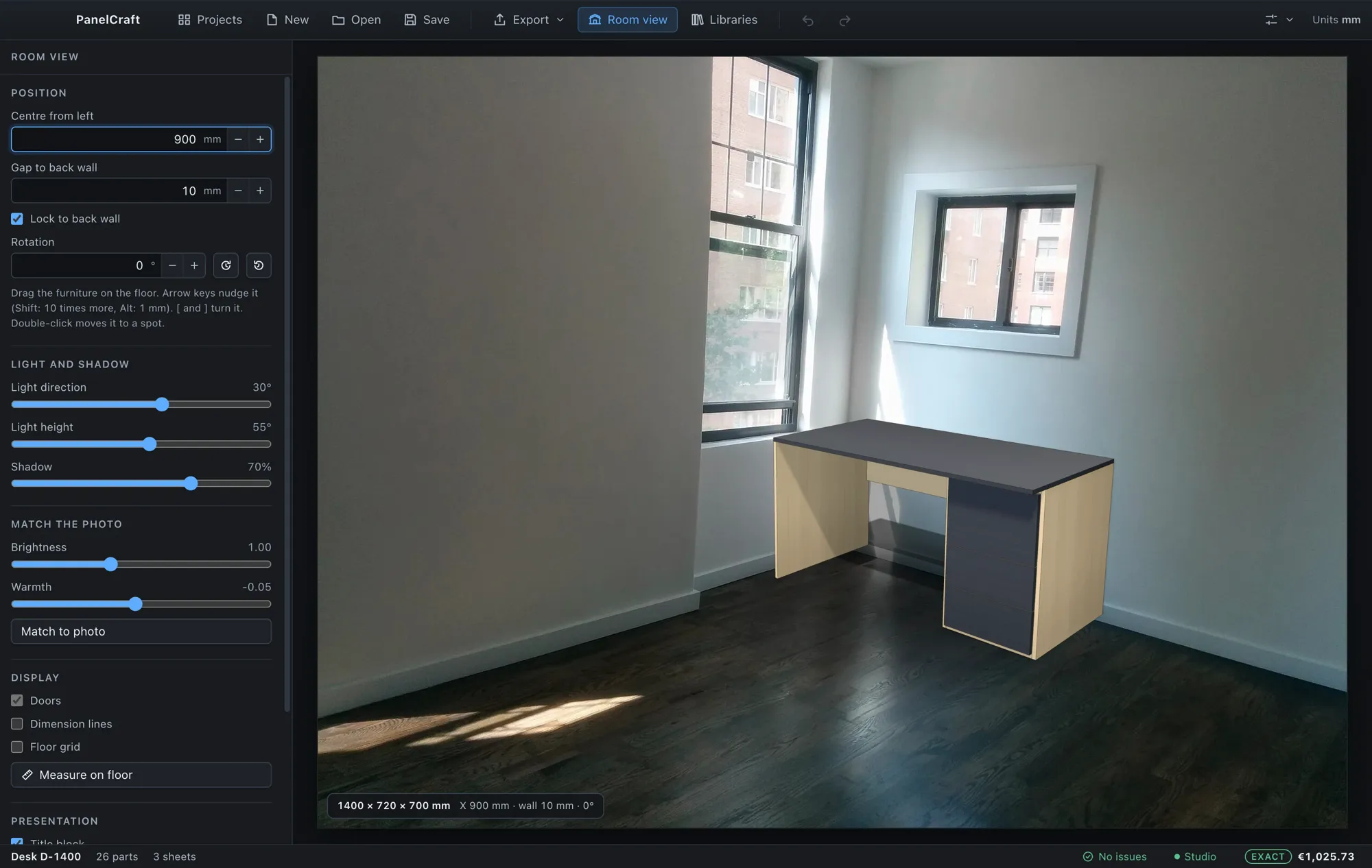

Ein Bild, das der Kunde beurteilen kann
Zeichnungen beantworten die Fragen der Werkstatt, ein Foto die des Kunden. Die Raumansicht zeichnet Ihr Möbel mit dem 3D-Renderer des Editors, mit denselben Materialien, Dekoren, Griffen und Beschlägen, auf einer transparenten Fläche über dem Foto des Kunden. Nur Kamera, Lichter und eine Wand, die den Schatten auffängt, sind anders, und sie werden passend zum Foto eingestellt.
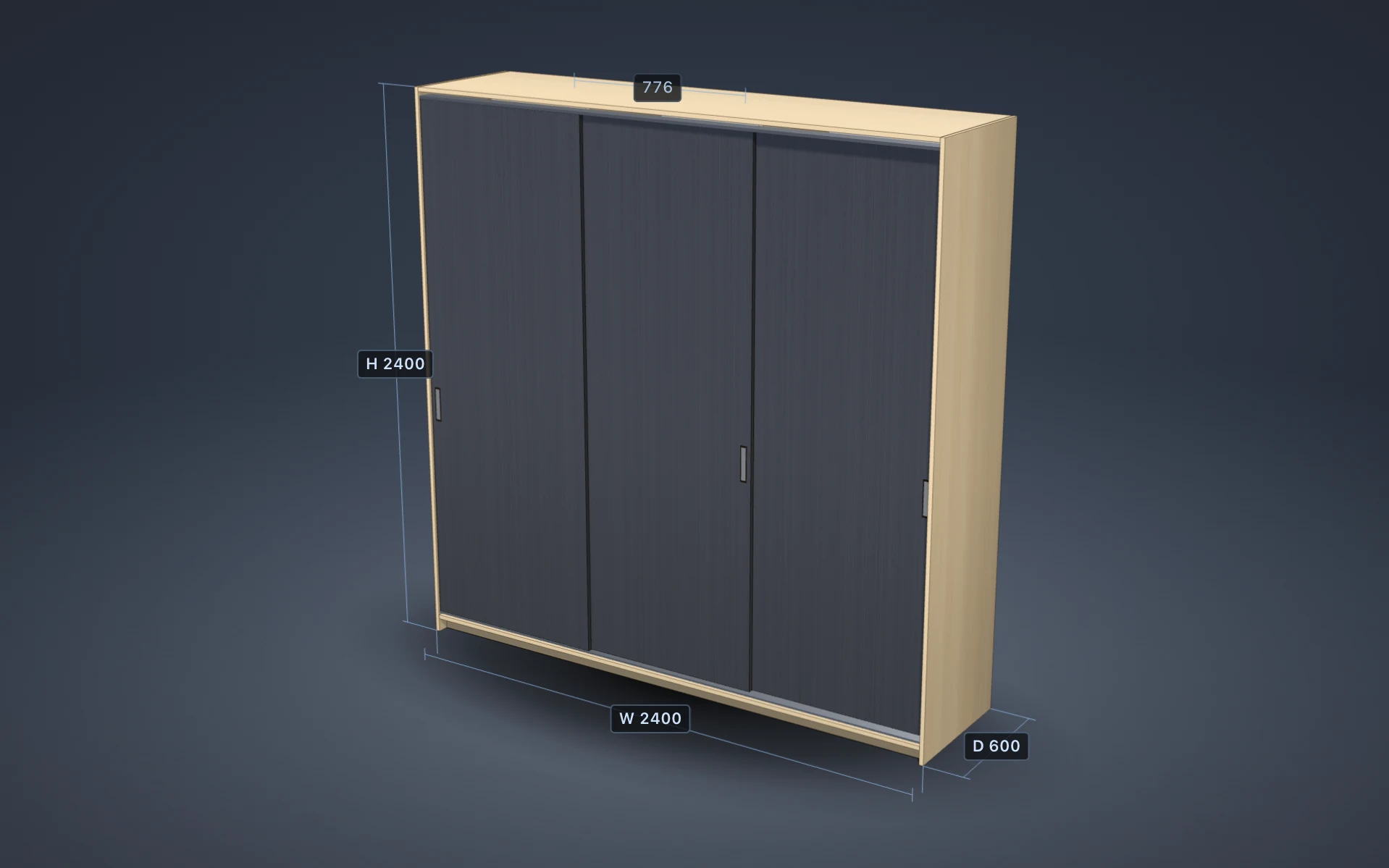
Weil das Möbel das echte Modell ist, erscheint eine Änderung von Dekor, Breite oder Türart im Editor sofort im Raum. Sie können die Türen öffnen, um das Innere zu zeigen, und die Maßlinien einblenden, damit der Kunde sie lesen kann.
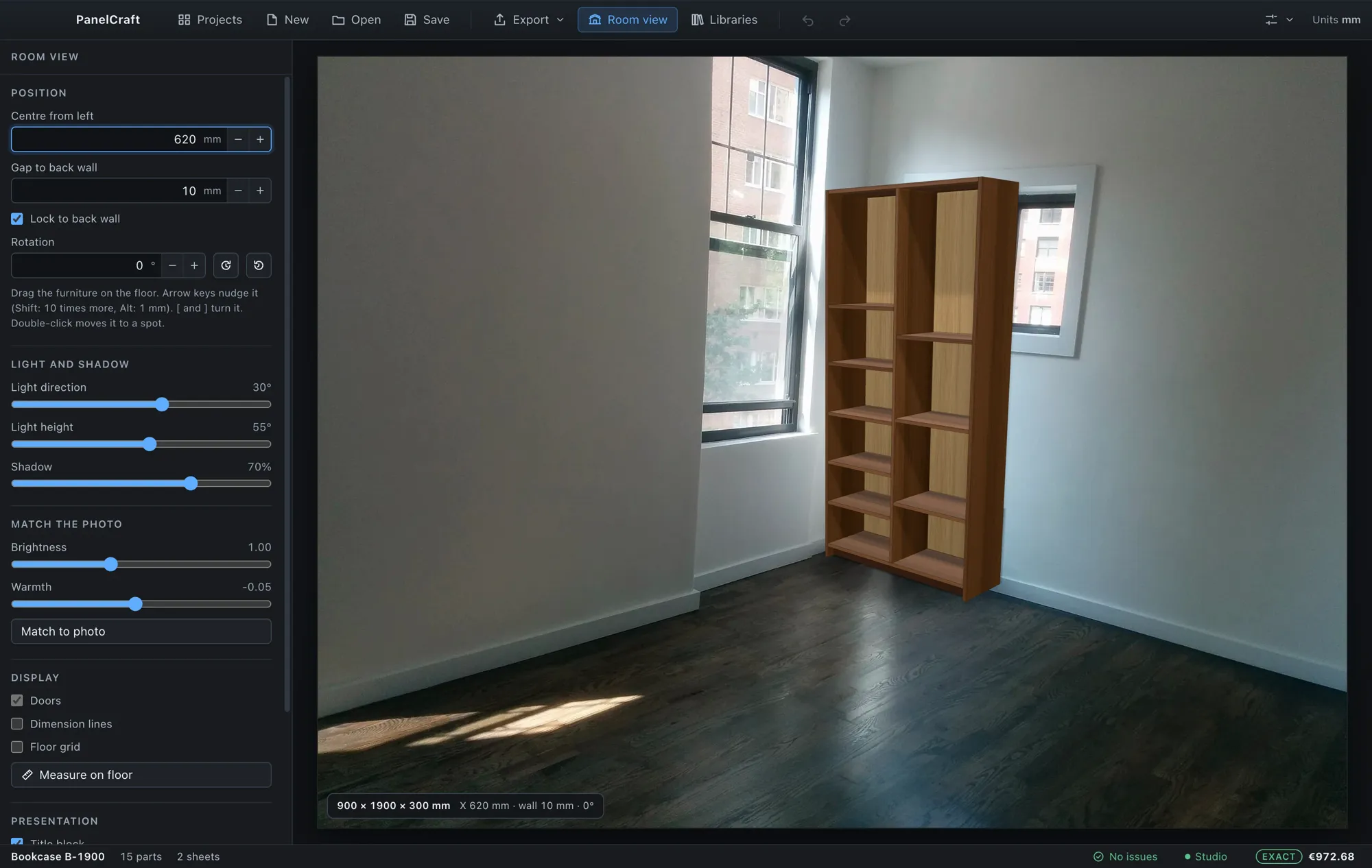
Die Kamera am Boden kalibrieren
Der Assistent fragt nach dem Foto, dann nach den vier Ecken eines Rechtecks auf dem Boden, der Reihe nach angeklickt, mit ziehbaren Griffen, einer Lupe und Rückgängig; die Pfeiltasten bewegen einen Griff um einen Pixel, mit Umschalt um zehn. Sie geben die echte Breite und Tiefe dieses Rechtecks und den Abstand zur Wand ein. Ein Bildschirm Prüfung zeichnet ein Bodenraster von 500 mm und den Umriss des Möbels in Originalgröße und meldet Kamerahöhe, Sichtfeld und Passungsfehler mit Warnungen.
Aus den vier Ecken leitet PanelCraft eine Homographie ab, die Brennweite aus der Rechtwinkligkeit der Rechteckseiten, die Kamerapose und ein verfeinertes Ergebnis. Eine alternative Methode nutzt Fluchtlinien: zwei Linien entlang der Breite, zwei entlang der Tiefe, einen Ursprung und eine bekannte Strecke.
Wird eine Ecke in falscher Reihenfolge angeklickt oder ist eine Ansicht zu frontal zum Messen, sagt der Assistent das in klaren Worten, statt eine falsche Kamera zu erzeugen.
| Methode | Sie liefern | Abgeleitet |
|---|---|---|
| Bodenrechteck | Vier Ecken, echte Breite und Tiefe | Brennweite, Kamerapose, Höhe, Sichtfeld |
| Fluchtlinien | Zwei Breitenlinien, zwei Tiefenlinien, Ursprung, eine bekannte Strecke | Kamera aus zwei Fluchtpunkten und einem Maßstab |
Das Möbel maßstäblich auf den Boden setzen
Ziehen Sie das Möbel über den Boden, und sein Grundriss folgt dem Zeiger. Die Pfeiltasten verschieben es (Umschalt 100 mm, Alt 1 mm), eckige Klammern drehen es, ein Doppelklick setzt es an eine Stelle, und das Feld Drehwinkel nimmt einen exakten Winkel. An Rückwand fixieren rastet die Rückseite mit dem eingestellten Abstand an der Wand ein.
Millimeteranzeigen zeigen Position, Wandabstand und Drehung, und die Maßlinien zeigen Breite, Höhe und Tiefe. Mit dem Werkzeug Bodenmaß prüfen Sie eine Strecke im Foto und korrigieren den Maßstab, wenn er abweicht.
Alles wird neben Ihren Projektdaten gespeichert und beim erneuten Öffnen des Projekts wiederhergestellt: das Foto, die Kalibrierklicks, die Maße, die Platzierung und das Aussehen. Ein fehlendes oder beschädigtes Foto zeigt den Zustand „Foto erneut wählen“ und behält die Einstellungen.
- Verschieben
- Auf dem Boden ziehen; Pfeiltasten verschieben (Umschalt 100 mm, Alt 1 mm).
- Drehen
- Eckige Klammern oder den Drehwinkel eintippen.
- Wand
- An die Rückwand fixieren, mit Abstand in Millimetern.
- Türen
- Eingeblendet oder ausgeblendet, um das Innere zu zeigen.
- Gespeichert
- Foto, Kalibrierung, Platzierung und Aussehen kehren beim erneuten Öffnen des Projekts zurück.
Licht und Schatten, die im Foto sitzen
Stellen Sie die Lichtrichtung, die Lichthöhe und die Schattenstärke ein. Die Schattierung ist weich, mit einem Kontaktschatten auf Boden und Wand, sodass das Möbel im Raum steht, statt darüber zu schweben.
Helligkeit und Wärme passen das Möbel an das Foto an, und An Foto angleichen schlägt Werte aus Belichtung und Farbe des Fotos vor. Das Licht ist ein gerichtetes Licht plus die Umgebung des Editors; es passt gut für eine Präsentation, ist aber keine Schätzung jeder Lichtquelle im Foto.
| Regler | Wirkung |
|---|---|
| Lichtrichtung und -höhe | Woher das Hauptlicht kommt |
| Schatten | Stärke des weichen Schattens und des Kontaktschattens |
| Helligkeit und Wärme | Das Möbel an das Foto angleichen |
| An Foto angleichen | Schlägt Helligkeit und Wärme aus dem Foto vor |
Als Bild oder einseitiges PDF
Exportieren Sie ein PNG oder JPEG in der gespeicherten Fotoauflösung (bis 3200 Pixel auf der langen Seite) mit optionalem Schriftfeld für Name, Maße und Datum. Oder exportieren Sie eine PDF-Präsentationsseite im A4-Querformat mit optionaler Angebotszusammenfassung, die denselben PDF-Ablauf wie die anderen Dokumente durchläuft.
Das Ergebnis ist eine Datei, die Sie an eine E-Mail anhängen oder für das Kundengespräch ausdrucken können.
- Bild
- PNG oder JPEG, bis 3200 px auf der langen Seite, optionales Schriftfeld.
- Eine A4-Seite im Querformat, optionale Angebotszusammenfassung.
- Quelle
- Die Beispielfotos von Räumen auf dieser Website stammen von aismallard, Wikimedia Commons, CC BY-SA 3.0.
Wie genau sie ist
Die Kalibrierung wird an synthetischen Räumen mit bekannter Kamera getestet. Ohne Rauschen wird die Brennweite auf ein Millionstel genau und die Kameraposition auf 0,01 mm genau wiedergewonnen. Bei Klicks, die um 0,3 Pixel danebenliegen, weicht der Breitenmaßstab höchstens um 0,68 % ab und der Tiefenmaßstab um etwa 1,1 %. In einem Test über die echte Benutzeroberfläche erschien ein Kleiderschrank mit 1800 × 2400 mm 272 Pixel breit, erwartet waren 273,5.
In einem echten Foto hängt das Ergebnis davon ab, wie genau Sie die Bodenecken anklicken und wie gut das Bodenrechteck bekannt ist, weshalb der Assistent den Passungsfehler und ein Messwerkzeug zeigt.
| Bedingung | Ergebnis |
|---|---|
| Kein Klickrauschen | Brennweite auf 1e-6 relativ genau; Kameraposition auf 0,01 mm genau |
| Klickrauschen 0,3 px | Fehler des Breitenmaßstabs höchstens 0,68 %, Tiefe etwa 1,1 % |
| Über die Benutzeroberfläche | Kleiderschrank mit 1800 mm: 272 px bei erwarteten 273,5 px |
Offline, und das Foto Ihres Kunden bleibt bei Ihnen
Die Raumansicht läuft vollständig auf Ihrem Rechner ohne externen Dienst. Das Foto wird über einen nativen Öffnen-Dialog gelesen, nach seinem Inhalt geprüft (PNG, JPEG oder WebP; andere Formate werden abgelehnt), mit höchstens 10 MB in den Datenordner Ihrer Anwendung kopiert und nie hochgeladen.
Jedes Projekt behält sein eigenes Foto, seine Kalibrierung und Platzierung, sodass Sie in den Raum eines Kunden zurückkehren und dort weitermachen können, wo Sie aufgehört haben.
- Formate
- PNG, JPEG, WebP, nach Inhalt geprüft.
- Speicherung
- Eine verkleinerte Kopie mit höchstens 10 MB im Datenordner der Anwendung.
- Netzwerk
- Keines. Kein Foto verlässt den Rechner.
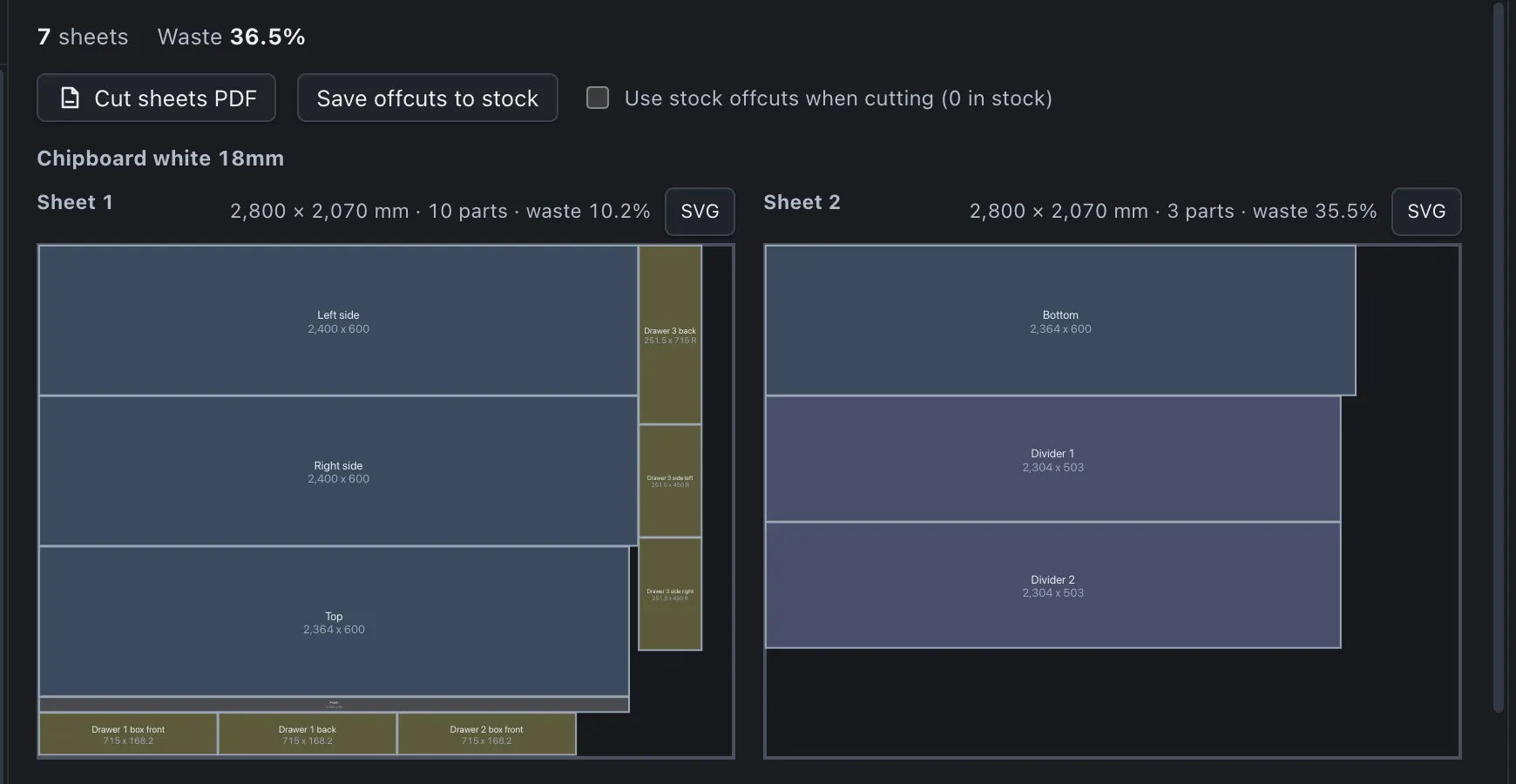
Das Programm in Bildern

Zeigen Sie Ihr nächstes Möbel im Raum des Kunden
Laden Sie PanelCraft für Windows oder macOS herunter und führen Sie einen echten Auftrag damit durch, von der Zeichnung bis zum Angebot. Die 14-tägige Testphase enthält alle Studio-Funktionen.
Erst Fragen? Schreiben Sie an hello@panelcraft.store oder lesen Sie die FAQ.